Appearance
Formulación de proyectos
Selecciona la opción Formulación de proyectos y haz clic en el botón Continuar.
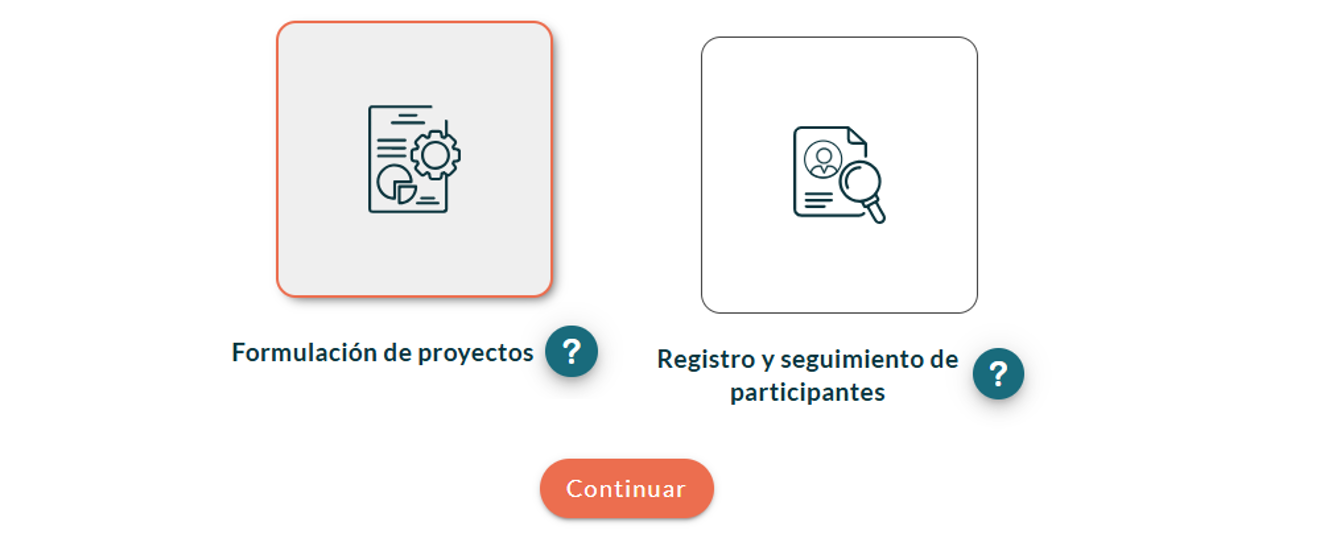
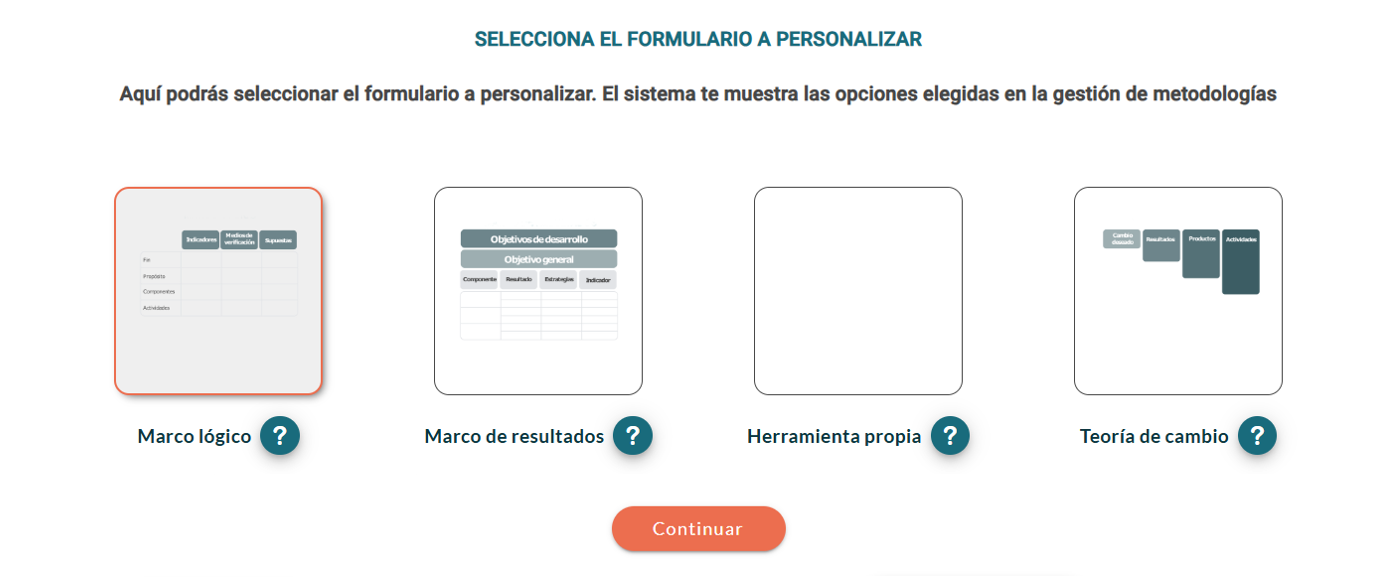
Selecciona el formulario específico y haz clic en el botón Continuar.
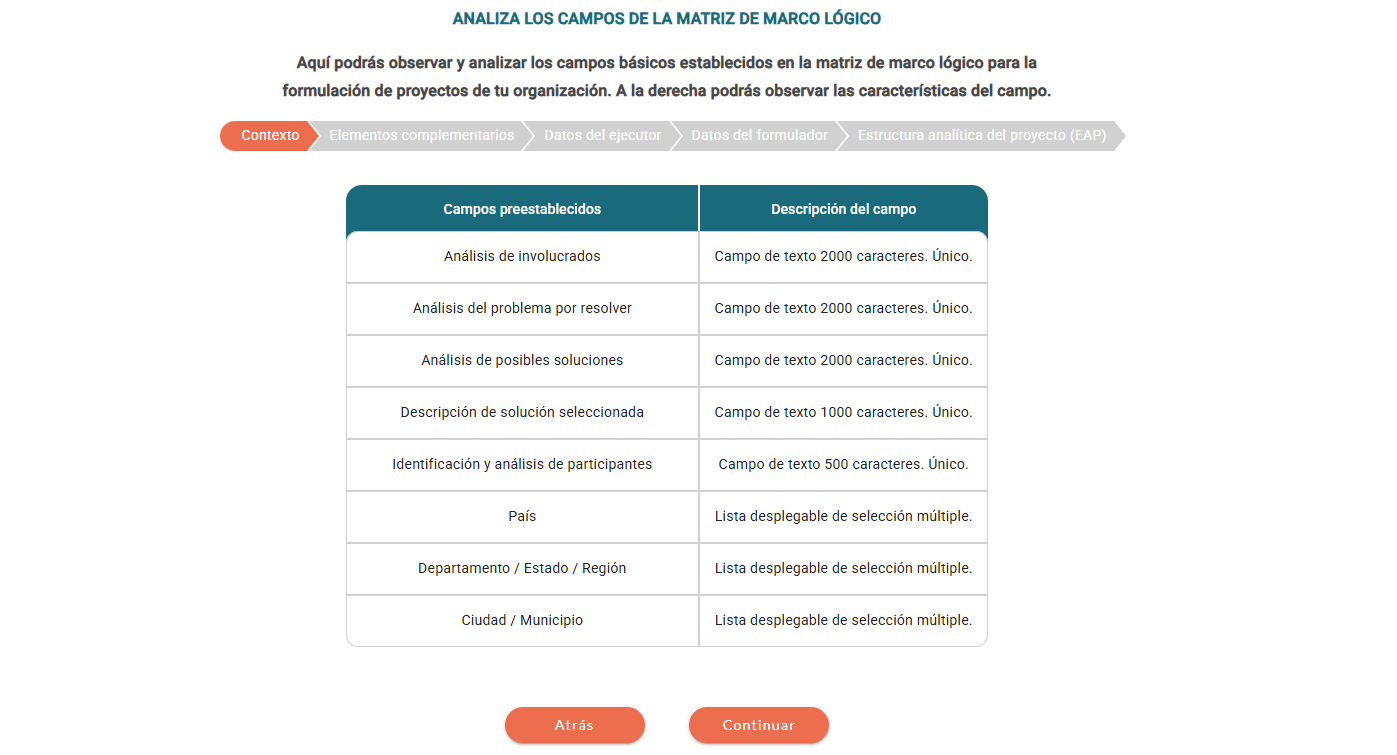
El sistema te guiará a través de un proceso de 4 pasos: Analiza los campos, Selecciona otros campos básicos, Crea nuevos campos y Ordena los campos de tu formulario.

Analiza los campos: Revisa los campos fijos y obligatorios que la plataforma incluye por defecto y haz clic en el botón Continuar.
Selecciona otros campos básicos: Marca, de la lista predefinida, qué otros campos deseas añadir a tu formulario y, a continuación, haz clic en el botón Continuar.
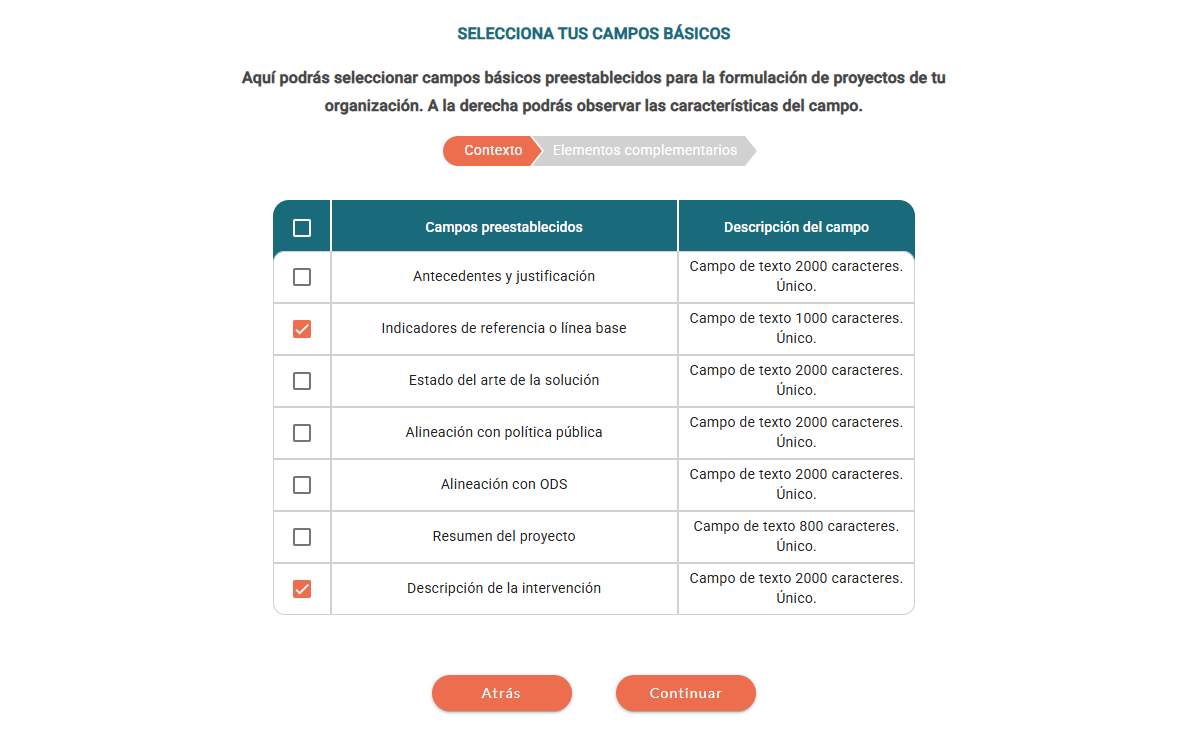
Crea nuevos campos: Si necesitas un campo que no está en la lista, aquí podrás crearlo desde cero, definiendo su nombre, tipo (texto, fecha, selección única, etc.) y otras propiedades. Para crear un campo nuevo, haz clic en el botón Crear campo o pregunta.

Indica al sistema si el nuevo campo se mostrará en todos los proyectos de la organización que se formulen con la metodología seleccionada, o si aplicará únicamente para proyectos específicos.
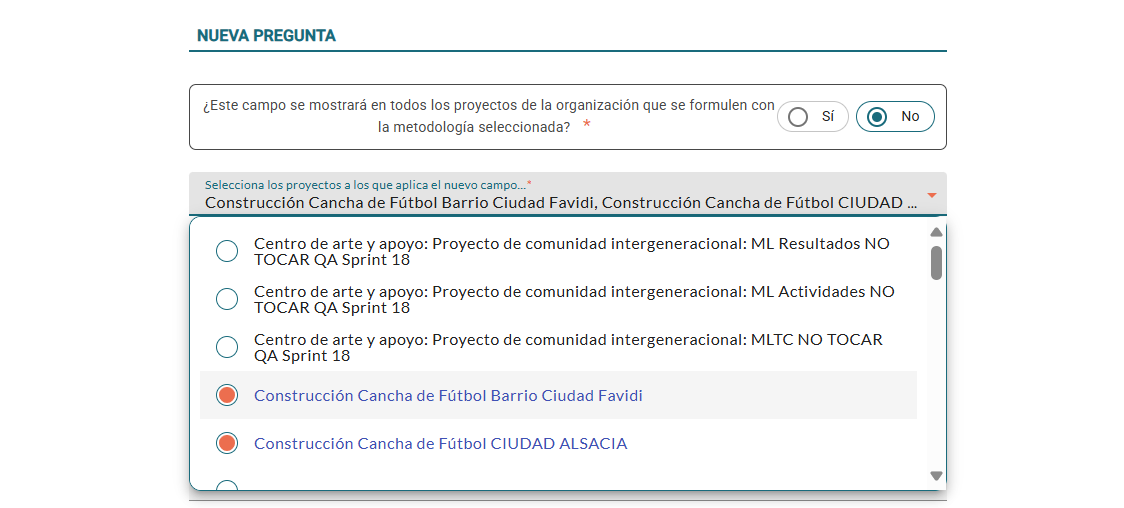
Selecciona si el campo debe ser de diligenciamiento obligatorio o no.

Registra el nombre del campo o pregunta. Aquí debes escribir el título o la pregunta que el usuario gestor verá en el formulario (ej: "¿Cuál es el nivel de riesgo del proyecto?", "Comunidad étnica a la que pertenece").

Registra el texto de ayuda que acompaña el campo (opcional). En este espacio, puedes incluir una descripción o instrucción breve para ayudar al usuario a entender qué información debe registrar. Este texto aparecerá como una ayuda contextual en el formulario.

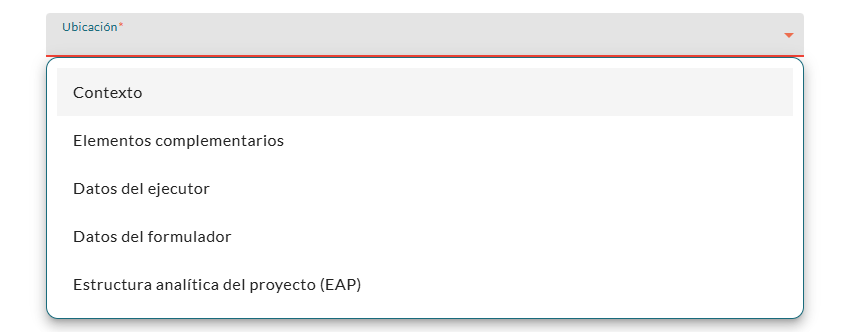
Selecciona la ubicación del nuevo campo. Este paso te permite definir en qué sección del formulario se ubicará el campo que estás creando (por ejemplo: "Contexto", "Intervención", "Datos del ejecutor", etc.).
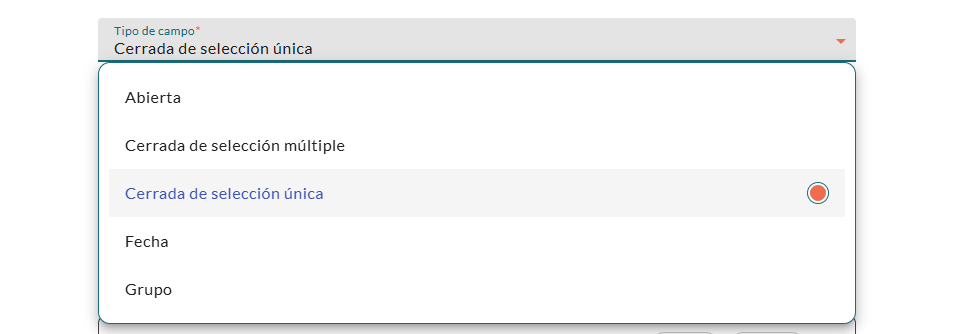
Selecciona el tipo de campo. Esta es una de las opciones más importantes, ya que define cómo el usuario registrará la información. Las opciones son:
Abierta: Permite al usuario escribir texto libremente.
Cerrada de selección múltiple: Permite al usuario seleccionar varias opciones de una lista predefinida.
Cerrada de selección única: Permite al usuario seleccionar solo una opción de una lista predefinida.
Fecha: Permite al usuario seleccionar una fecha de un calendario.
Grupo: Actúa como un contenedor o una sección dentro del formulario. Su propósito es permitir al administrador agrupar campos relacionados bajo un título común, mejorando la organización visual y la lógica del formulario para el usuario final. Por ejemplo, podrías crear un "Grupo" llamado "Información de Contacto" y dentro de él, ubicar los campos "Número de celular", "Correo electrónico" y "Dirección".
Al seleccionar un tipo de campo, el sistema habilita diferentes opciones que te permitirán asignarle los atributos necesarios.
Si eliges "Abierta":
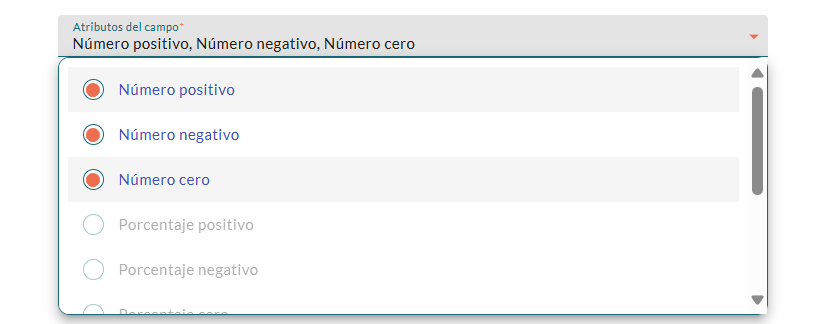
Atributos del campo: podrás especificar si el valor a ingresar debe ser un número (positivo, negativo o cero), un porcentaje o texto libre.
Tamaño del campo: Podrás definir el número máximo de caracteres permitidos.

Si eliges "Cerrada de selección múltiple" o "Cerrada de selección única":
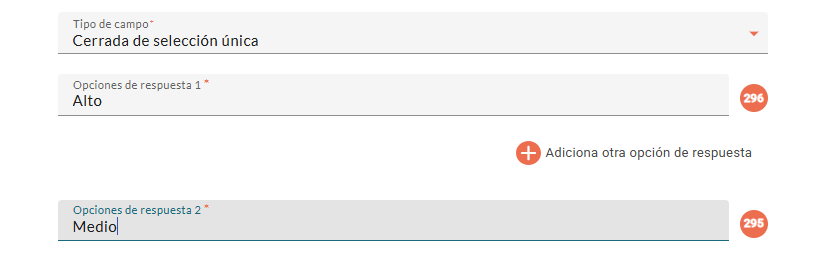
Opciones de respuesta: Se habilitará un espacio para que escribas cada una de las opciones que el usuario podrá seleccionar. Puedes añadir tantas como necesites (hasta un máximo de 12).
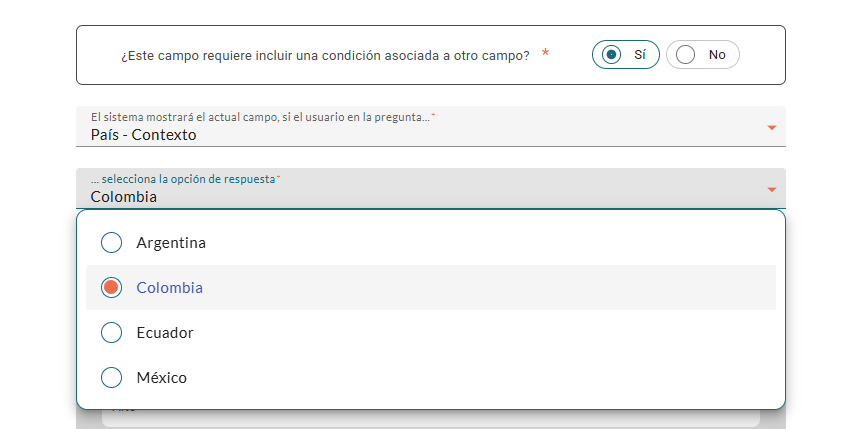
Adiciona condicionales de visualización del campo. Cuando seleccionas la opción Si, en el campo ¿Este campo requiere incluir una condición asociada a otro campo?, el sistema asume que el campo que se está creando solo debe aparecer si se cumple una condición en otro campo. Es decir, puedes establecer una condición para que este campo solo aparezca si se cumple una respuesta específica en otro campo. Selecciona el campo y la opción de respuesta que va a condicionar la visualización del campo que estás creando.
Nota importante:
Cuando un usuario gestor esté diligenciando el formulario, (el campo que se está creando con esta condición) permanecerá oculto por defecto. Solo se hará visible en el formulario si y solo si el usuario gestor realiza la selección específica en el campo que cumple con la condición definida por el administrador.
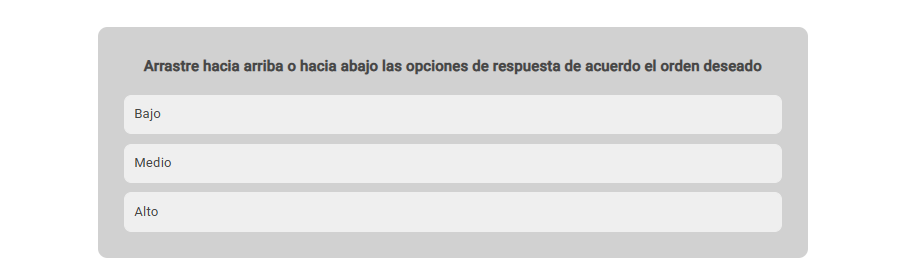
Ordena los campos de tu formulario: Finalmente, arrastra y suelta (drag and drop) los campos para definir el orden exacto en que aparecerán en el formulario final para tu equipo.

Haz clic en el botón Guardar. El sistema confirmará que el campo ha sido creado exitosamente.
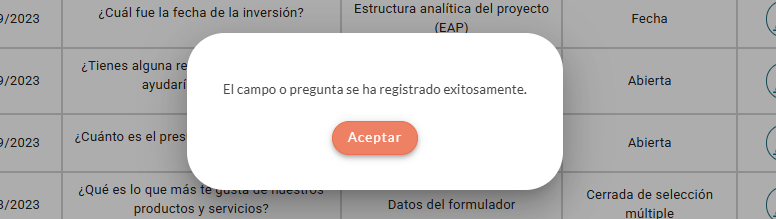
El nuevo campo se mostrará en una tabla de campos personalizados en la pantalla CREAR CAMPOS NUEVOS, listo para ser ordenado en la estructura final de tu formulario.

Ordena los campos del formulario. En esta pantalla, verás un listado completo de todos los campos que formarán parte de tu formulario. Esto incluye:
Los campos fijos del sistema.
Los campos básicos que seleccionaste.
Los campos nuevos que creaste. Todos estarán organizados dentro de las secciones correspondientes.
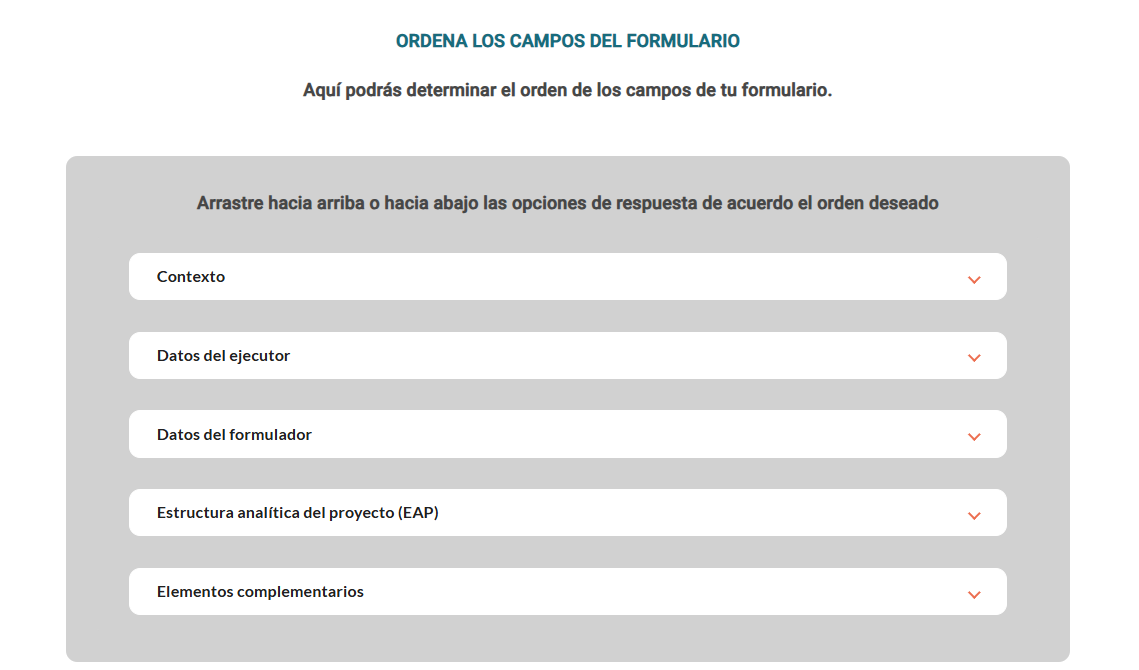
Organiza con "Arrastrar y Soltar" (Drag and Drop): El sistema te permite modificar el orden de dos maneras:
Mover un campo individual: Haz clic sostenido sobre un campo y arrástralo hacia arriba o hacia abajo para reubicarlo dentro de su misma sección.
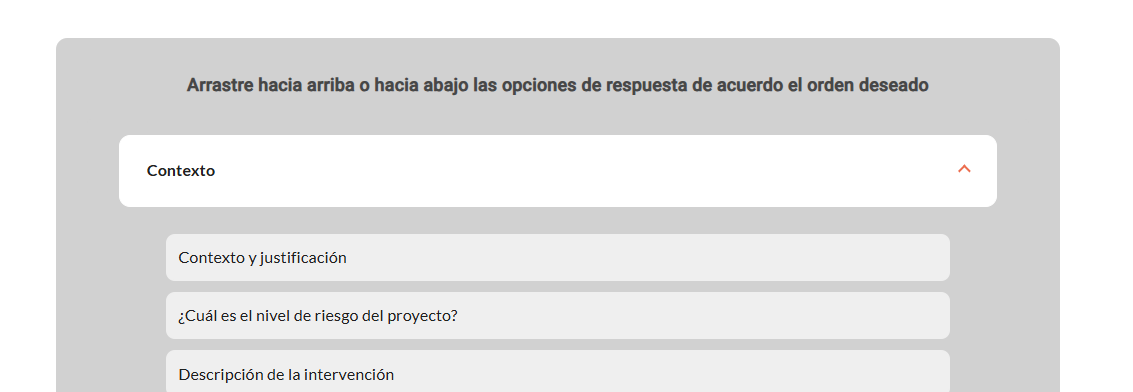
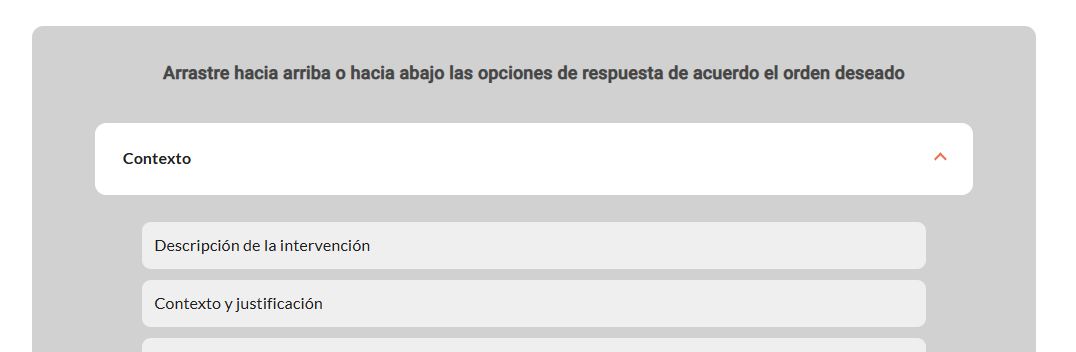
Mover un bloque completo: Si lo necesitas, también puedes hacer clic en el título de una sección completa y arrastrarla para cambiar su posición en el formulario.
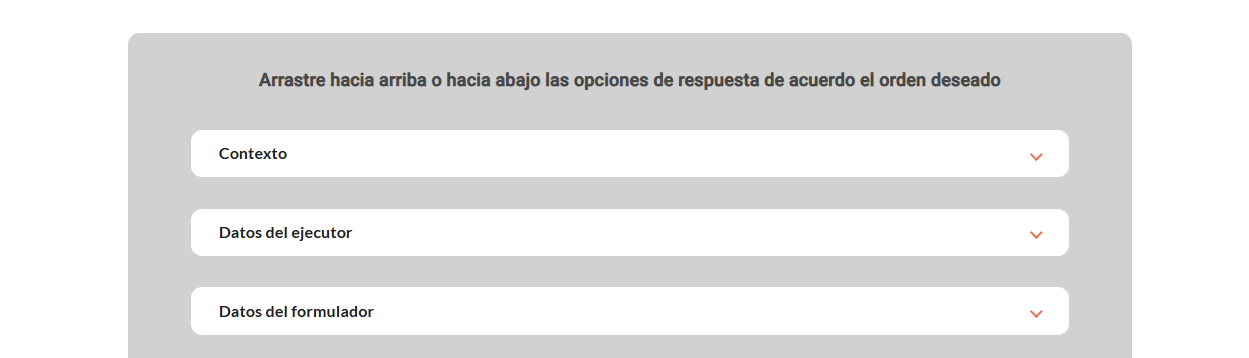
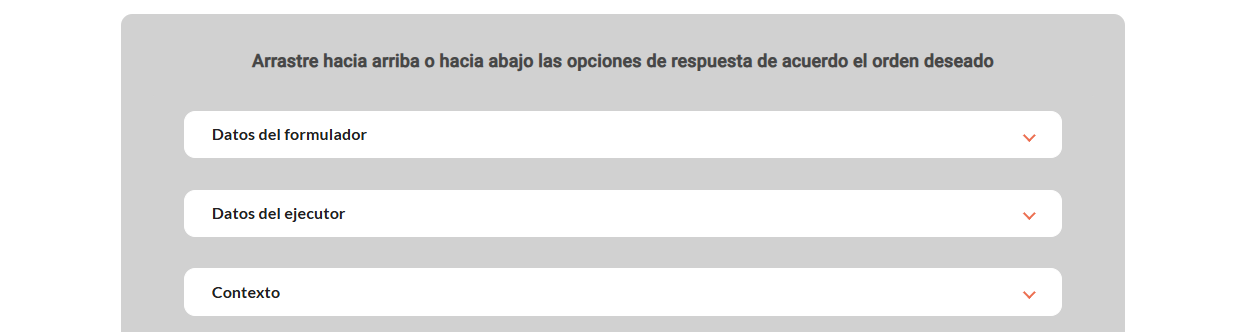
Nota importante:
Las secciones de las siguientes herramientas —Estructura Analítica del Proyecto (EAP) – Marco Lógico, Marco de Resultados (MR) y Teoría de Cambio (TC)— no pueden ubicarse después de la sección Elementos complementarios. El sistema impedirá esta acción y devolverá la sección a su posición original.
Guarda la estructura. Una vez que estés satisfecho con el orden de los campos y las secciones, haz clic en el botón Guardar ubicado en la parte inferior de la pantalla.

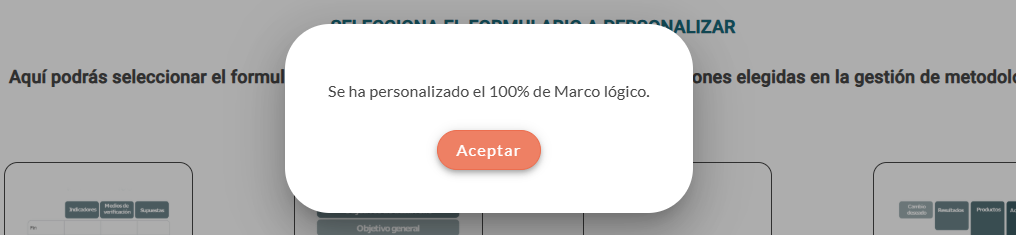
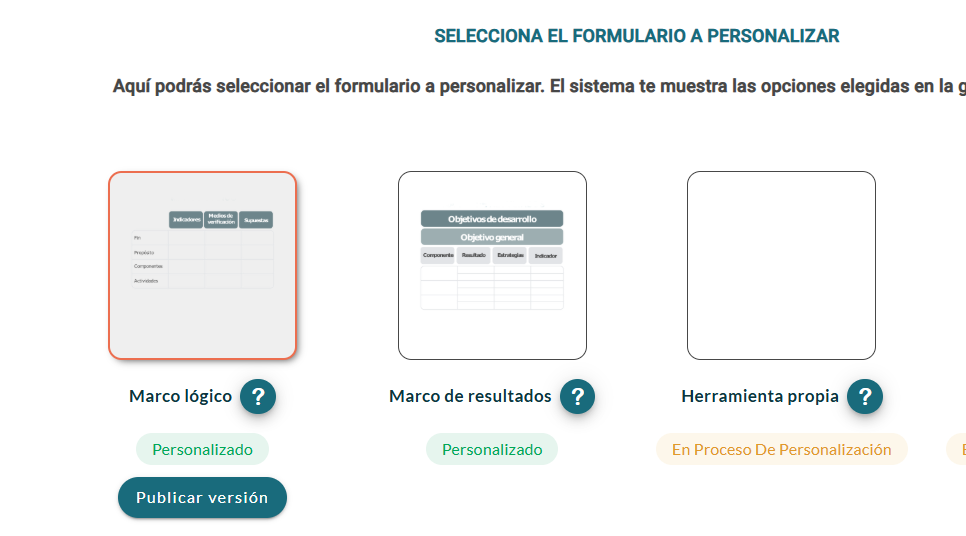
Al guardar, el estado de personalización del formulario se actualizará a Personalizado.
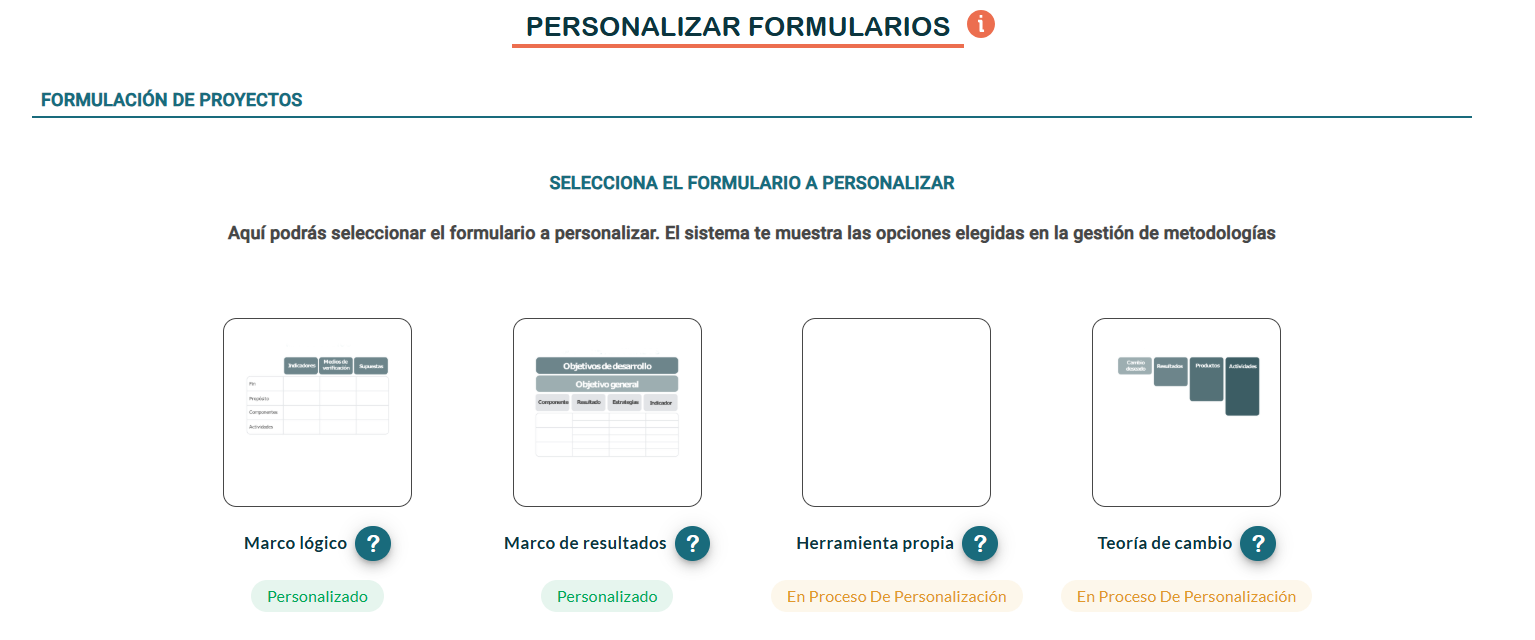
Haz clic en la metodología y el sistema te mostrará el botón Publicar versión. Los usuarios gestores de los proyectos no podrán usar el formulario hasta que realices este paso.
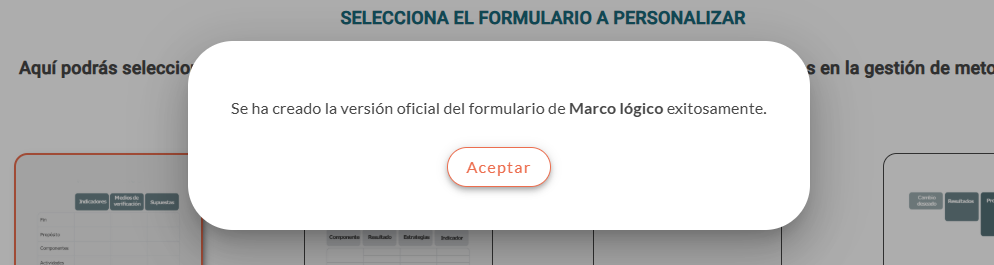
El sistema te muestra un mensaje de confirmación.
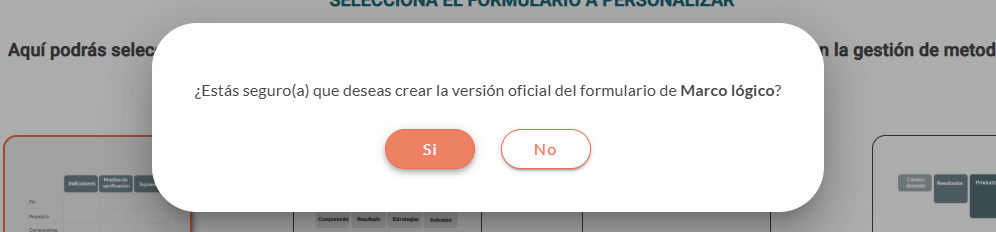
Al confirmar, los usuarios gestores de los proyectos que tienen acceso a la funcionalidad Formular perfil de proyectos verán el formulario con la estructura exacta que has diseñado, y el sistema te lo confirmará mediante un mensaje.