Appearance
Gestionar equipo
Esta opción te permite definir quién tiene acceso a cada proyecto y qué puede hacer dentro de él.
- Ubica el proyecto que deseas gestionar en la tabla y en la columna de gestión, haz clic en la opción Gestionar equipo.

- Se abrirá una nueva pantalla donde verás los usuarios ya asignados. Para añadir a alguien nuevo, haz clic en Asignar usuario al proyecto.
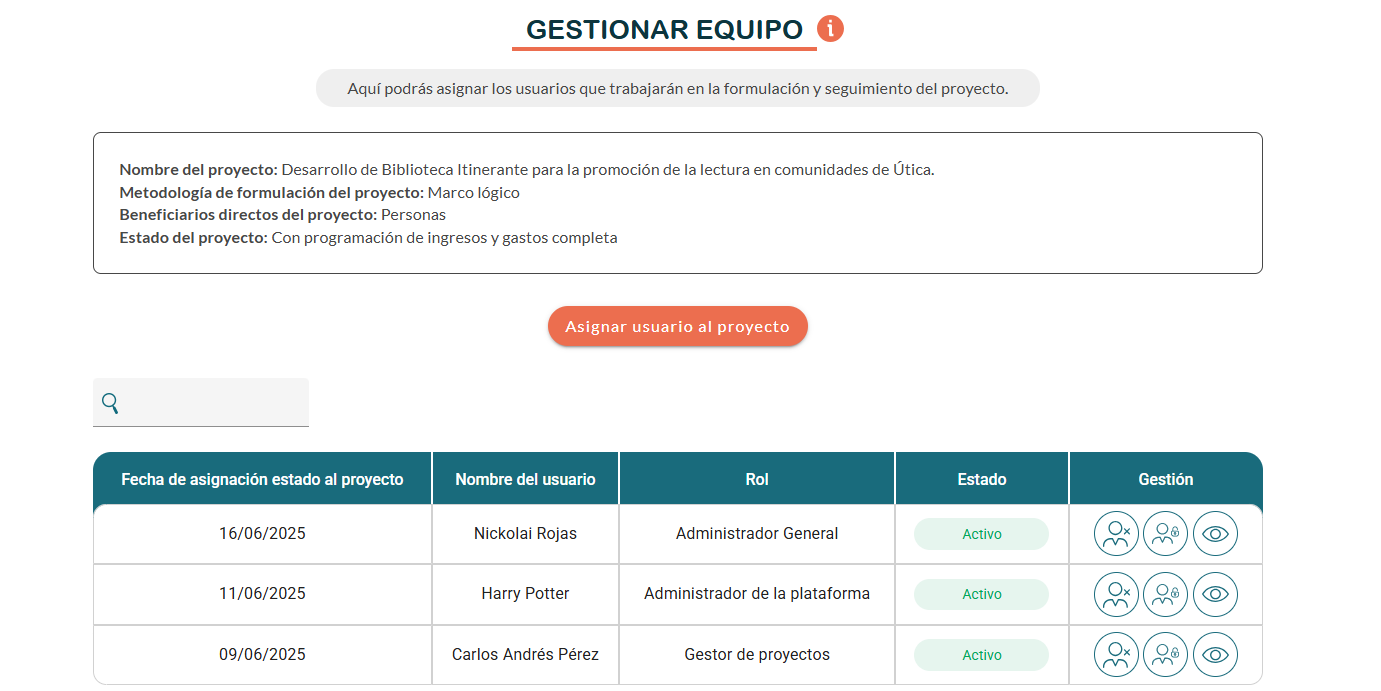
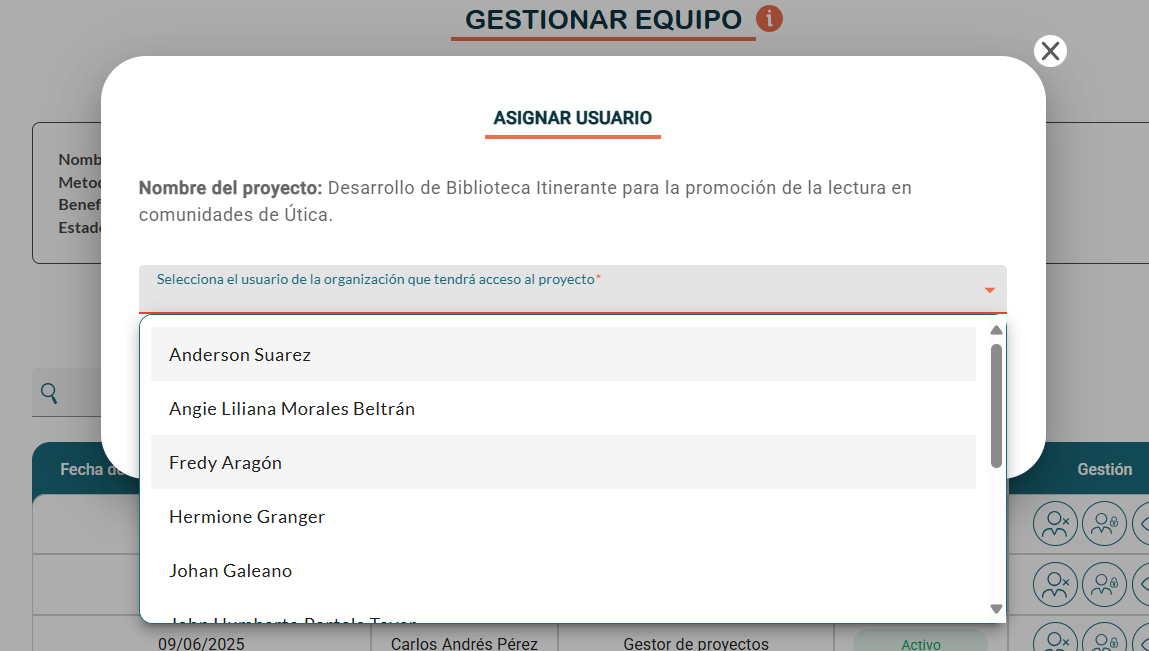
- El sistema muestra todos los usuarios habilitados para acceder a la plataforma. Selecciona al usuario de la lista.
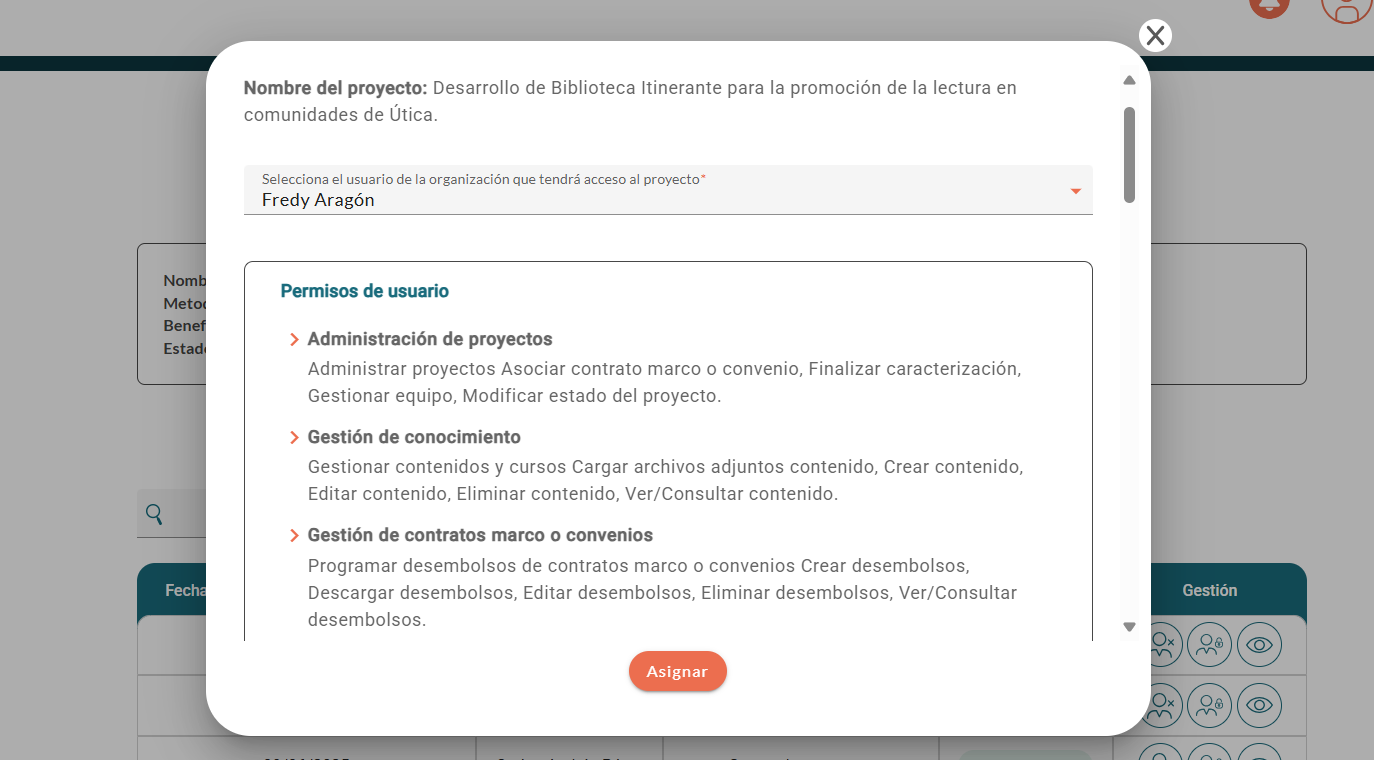
- El sistema despliega todos los permisos a los que tiene acceso el usuario seleccionado y en la parte inferior el botón Asignar. Haz clic en el botón.
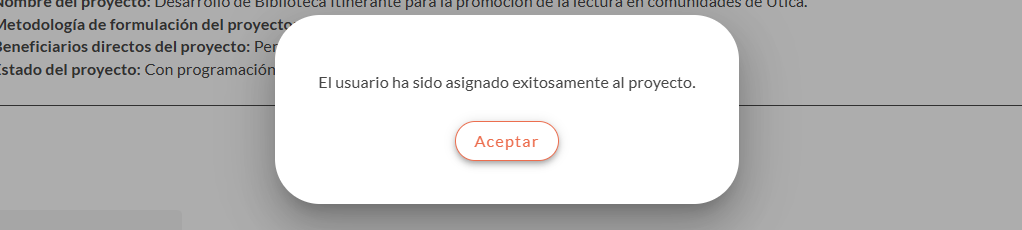
- El sistema genera el mensaje de confirmación.
- El usuario ahora tendrá acceso al proyecto según los permisos definidos en su rol. En la tabla de usuarios asignados, también podrás realizar las siguientes acciones: Desvincular usuario, Inactivar / Activar usuario y Ver permisos.
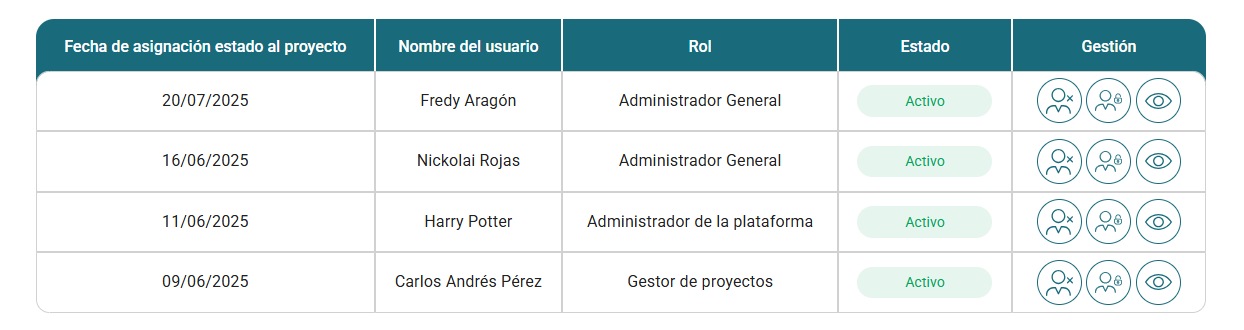
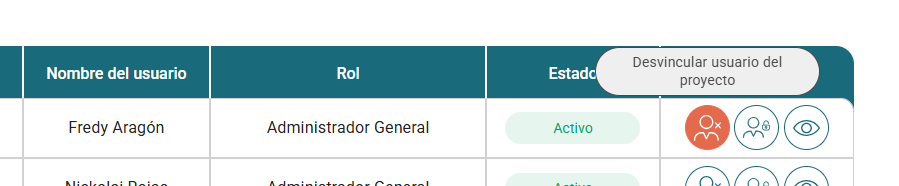
- Desvincular usuario: Elimina permanentemente el acceso del usuario al proyecto.
- Inactivar / Activar usuario: Suspende o reanuda temporalmente el acceso del usuario sin eliminarlo.

- Ver permisos: Consulta una vista detallada de los módulos y acciones a los que el usuario tiene acceso dentro de ese proyecto.
