Appearance
Gestionar banco de preguntas
El banco de preguntas es tu inventario de campos personalizados. El sistema ya tiene creados campos fijos por defecto que no se pueden editar ni eliminar. Antes de empezar a diseñar un formulario es importante asegurarte si las preguntas que necesitas ya existen aquí.
Crear campo o grupo
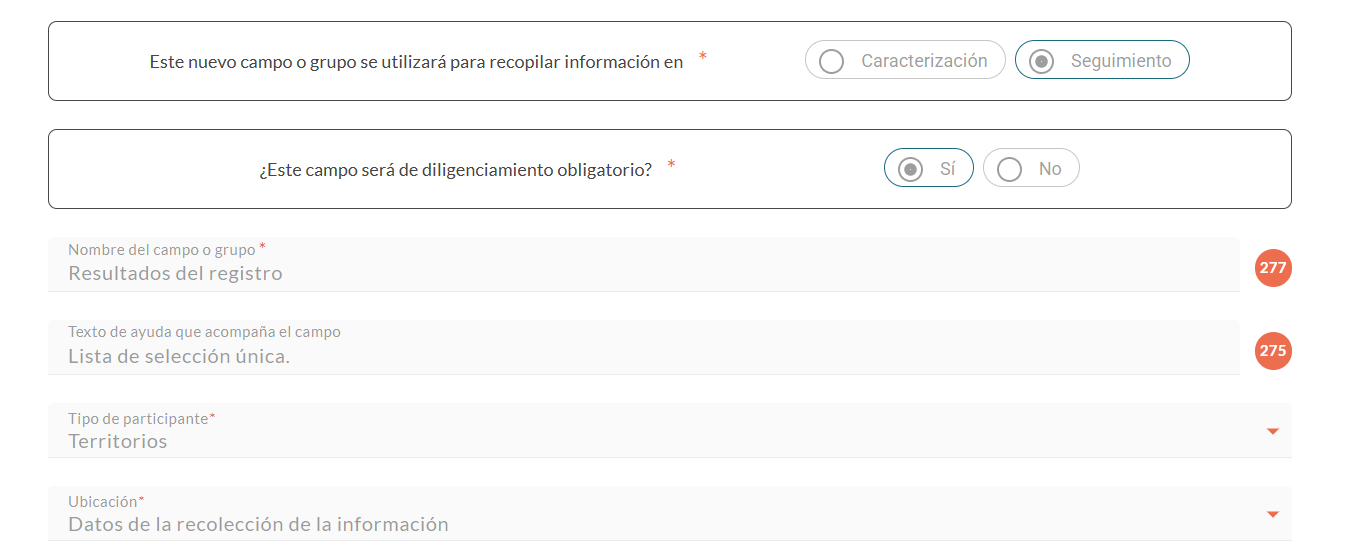
Selecciona la opción Gestionar banco de preguntas y haz clic en el botón Continuar.
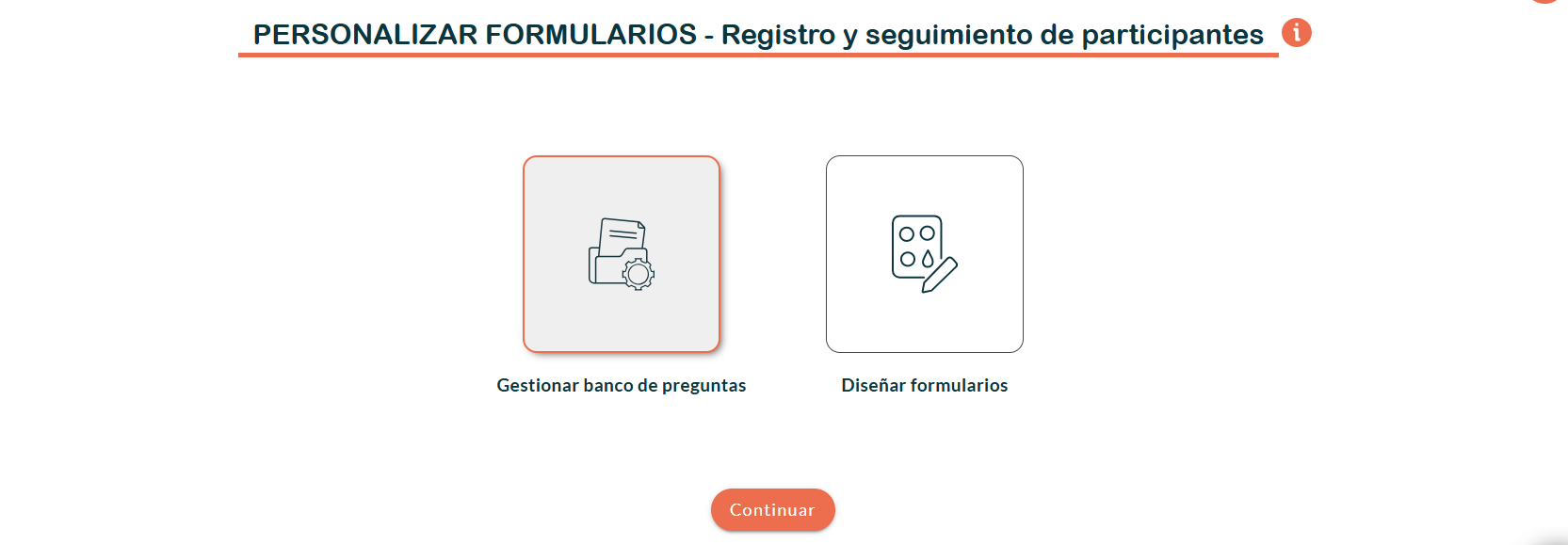
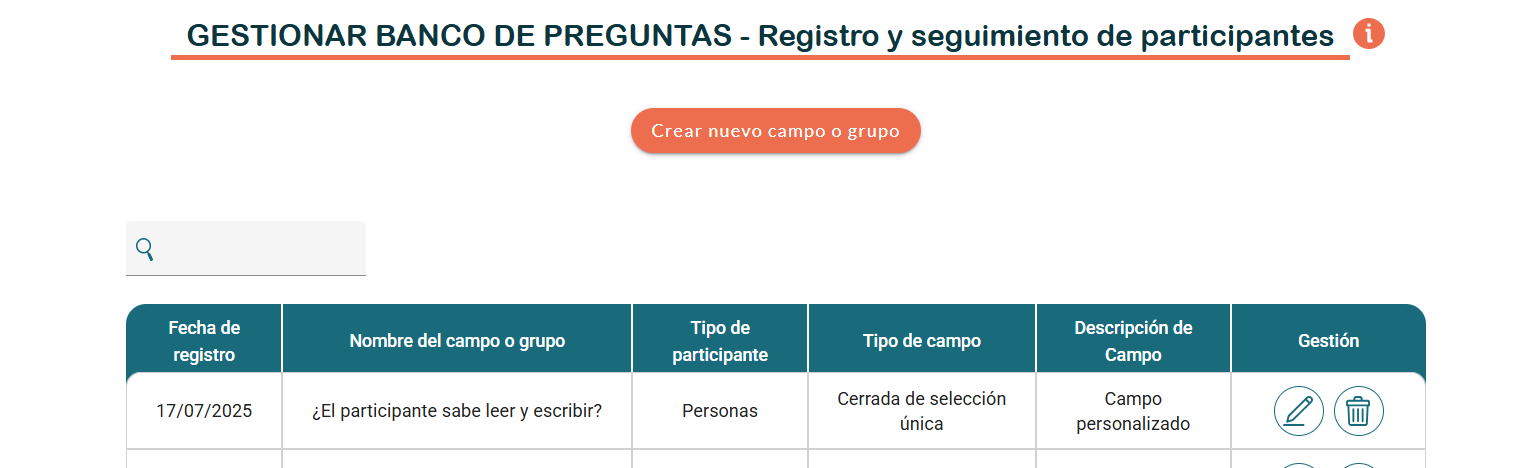
El sistema muestra la pantalla GESTIONAR BANCO DE PREGUNTAS – Registro y seguimiento de participantes, con el botón Crear nuevo campo o grupo y una tabla conformada inicialmente por los campos que actualmente se clasifican como fijos y predefinidos opcionales. Haz clic en el botón.
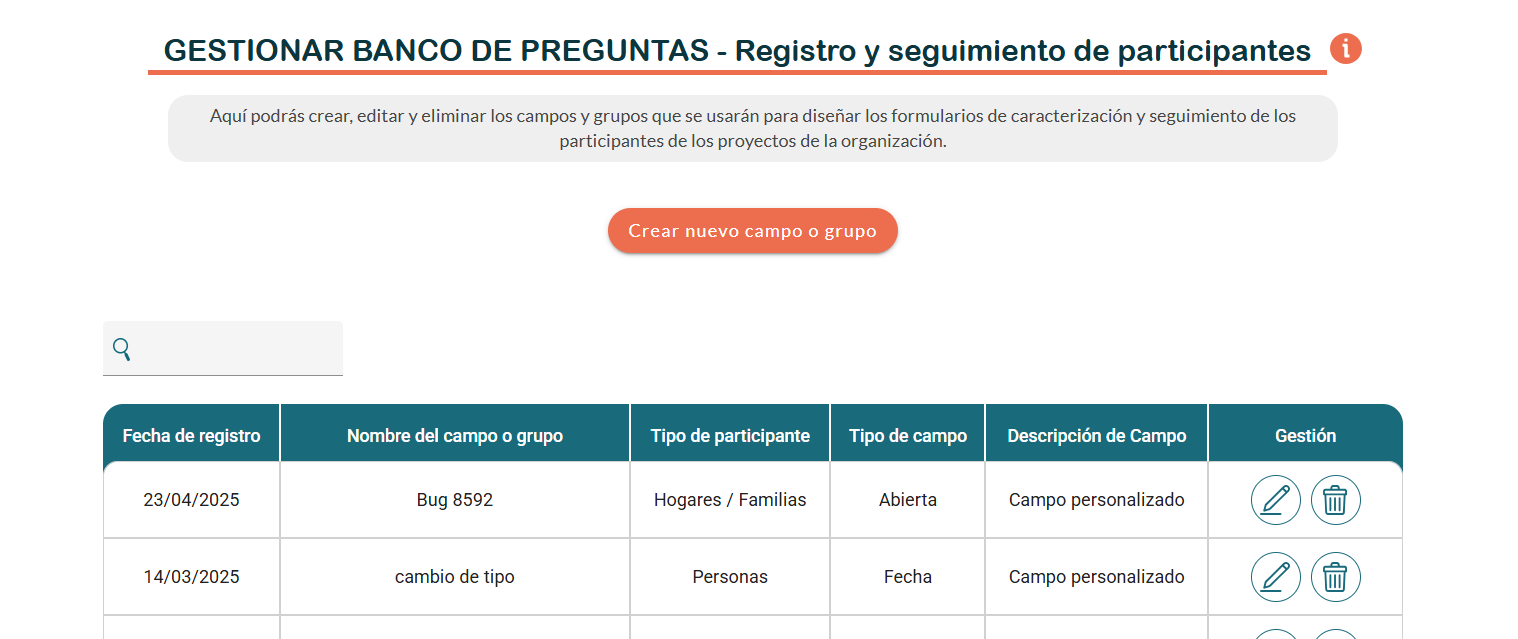
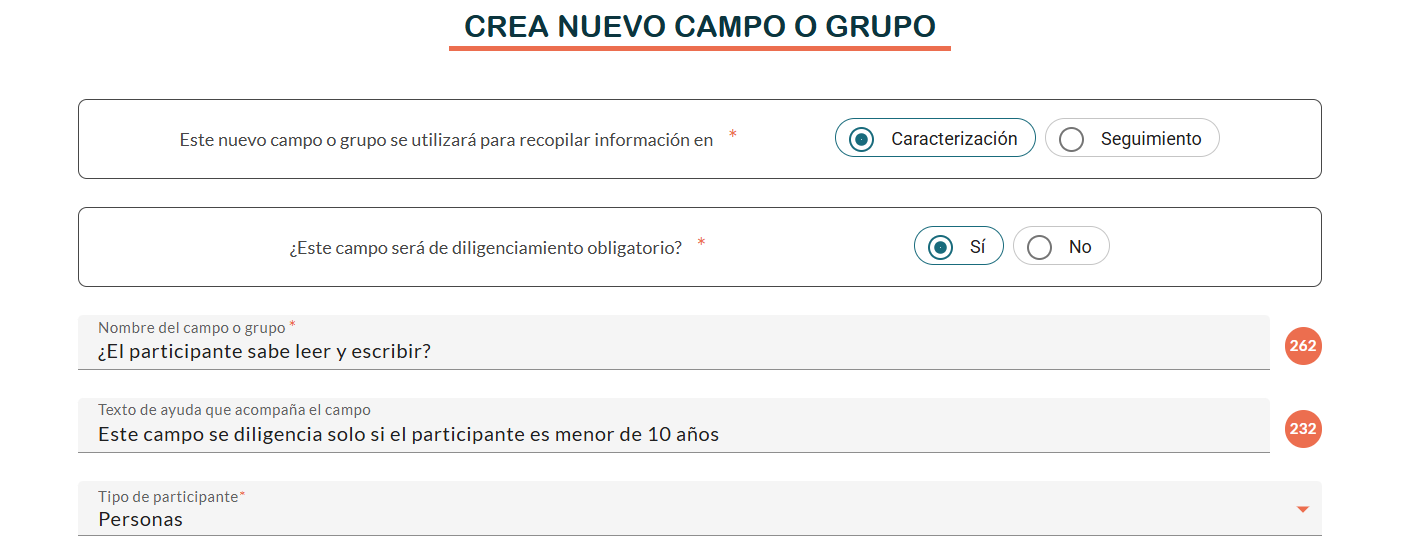
El sistema te muestra una pantalla con el formulario de creación de campos para la gestión de los participantes.
Indica al sistema si el nuevo campo se usará para el proceso de caracterización o para el proceso de seguimiento a participantes de los proyectos de tu organización.

Selecciona si el campo debe ser de diligenciamiento obligatorio o no.

Registra el nombre del campo o pregunta. Aquí debes escribir el título o la pregunta que el usuario gestor verá en el formulario.

Registra el texto de ayuda que acompaña el campo (opcional). En este espacio, puedes incluir una descripción o instrucción breve para ayudar al usuario a entender qué información debe registrar. Este texto aparecerá como una ayuda contextual en el formulario.

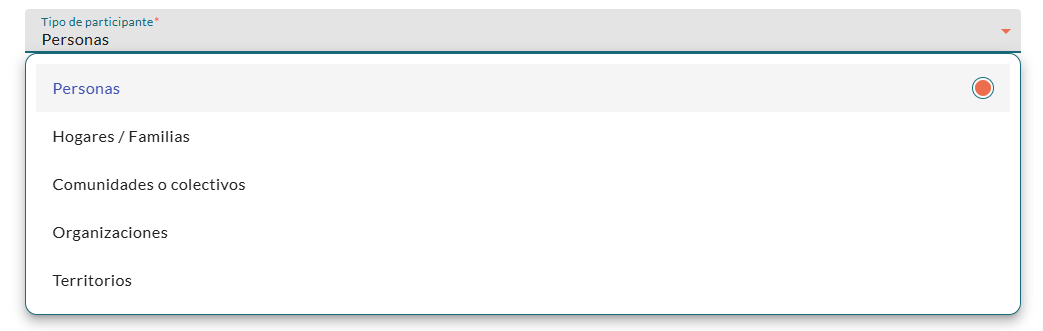
Selecciona el tipo de participante. Esta opción te permite vincular el campo a un participante.
Selecciona la ubicación del nuevo campo. Este paso te permite definir en qué sección del formulario se ubicará el campo que estás creando.
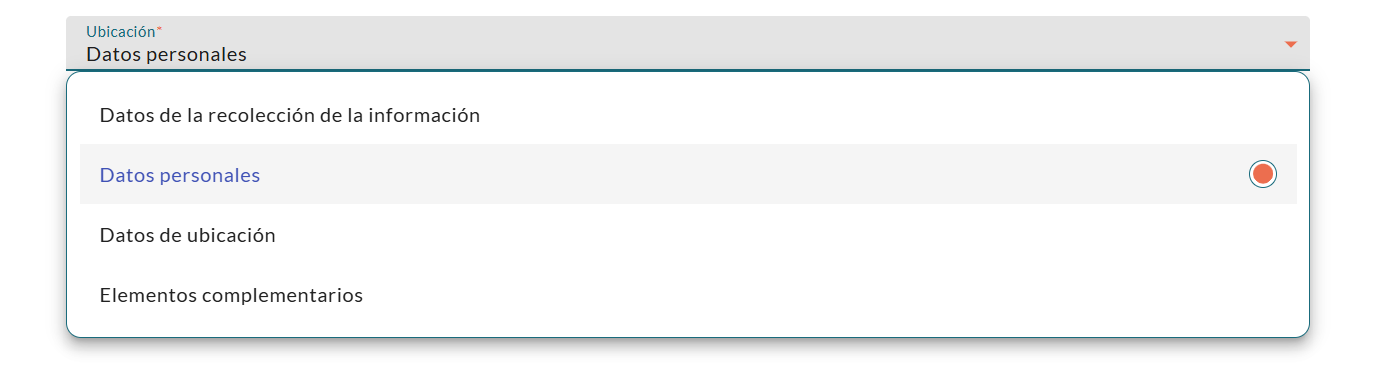
Nota importante:
Este campo permanecerá oculto y solo se mostrará al seleccionar el tipo de participante.
Selecciona el tipo de campo. Esta es una de las opciones más importantes, ya que define cómo el usuario registrará la información. Las opciones son:
- Abierta: Permite al usuario escribir texto libremente.
- Cerrada de selección múltiple: Permite al usuario seleccionar varias opciones de una lista predefinida.
- Cerrada de selección única: Permite al usuario seleccionar solo una opción de una lista predefinida.
- Fecha: Permite al usuario seleccionar una fecha de un calendario.
- Grupo: Actúa como un contenedor o una sección dentro del formulario. Su propósito es permitir al administrador agrupar campos relacionados bajo un título común, mejorando la organización visual y la lógica del formulario para el usuario final. Por ejemplo, podrías crear un "Grupo" llamado "Información de Contacto" y dentro de él, ubicar los campos "Número de celular", "Correo electrónico" y "Dirección".
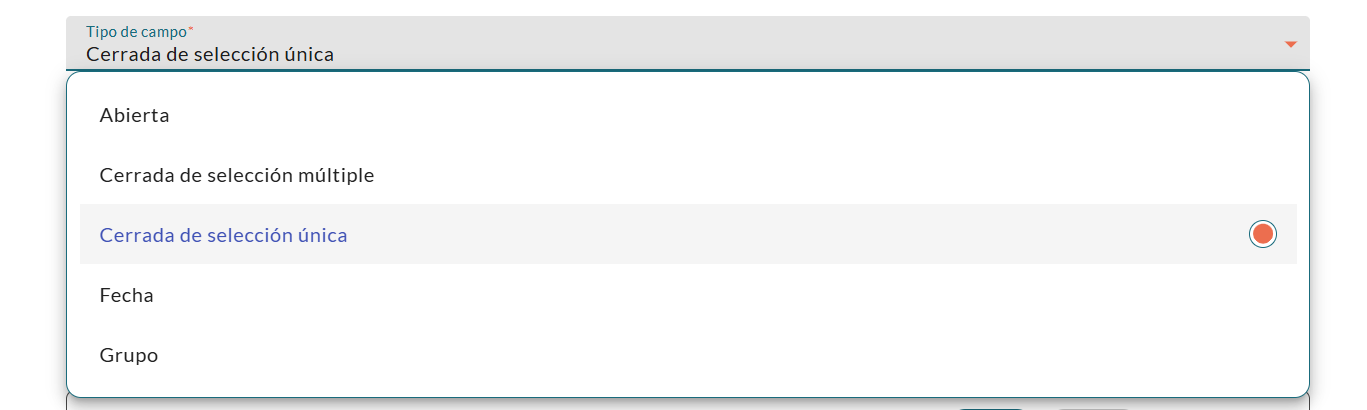
Al seleccionar un tipo de campo, el sistema habilita diferentes opciones que te permitirán asignarle los atributos necesarios.
Si eliges "Abierta":
- Atributos del campo: podrás especificar si el valor a ingresar debe ser un número (positivo, negativo o cero), un porcentaje o texto libre.
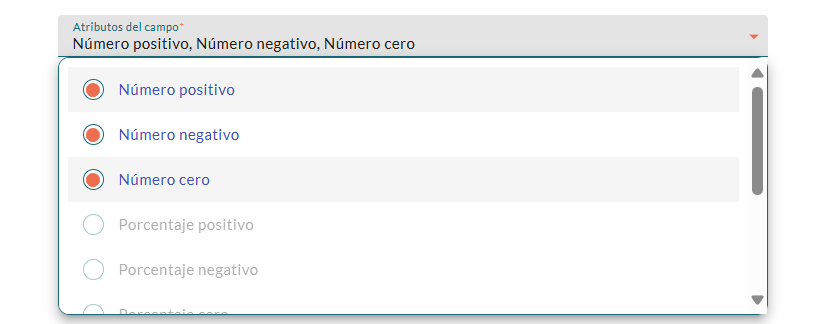
- Tamaño del campo: Podrás definir el número máximo de caracteres permitidos.

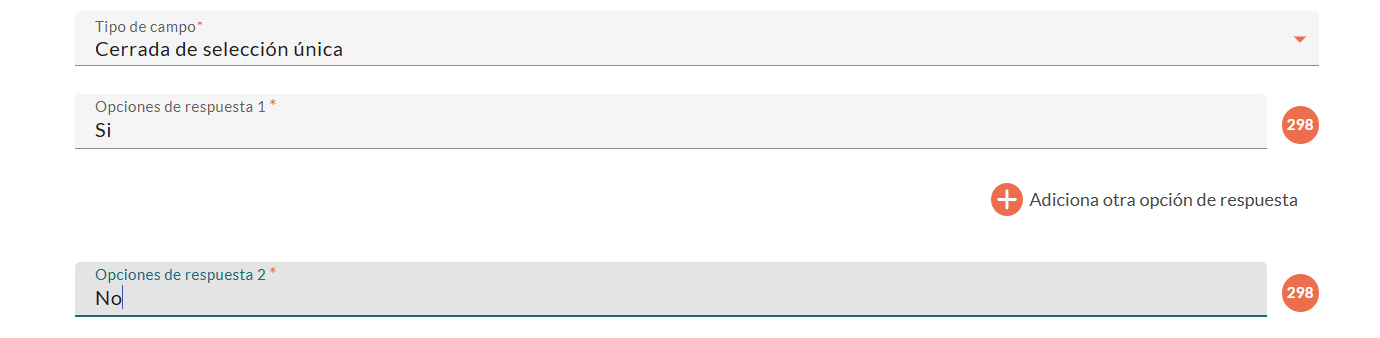
Si eliges "Cerrada de selección múltiple" o "Cerrada de selección única":
- Opciones de respuesta: Se habilitará un espacio para que escribas cada una de las opciones que el usuario podrá seleccionar. Puedes añadir tantas como necesites (hasta un máximo de 12).
Adiciona condicionales de visualización del campo. Cuando seleccionas la opción Si, en el campo ¿Este campo requiere incluir una condición asociada a otro campo?, el sistema asume que el campo que se está creando solo debe aparecer si se cumple una condición en otro campo. Es decir, puedes establecer una condición para que este campo solo aparezca si se cumple una respuesta específica en otro campo. Selecciona el campo y la opción de respuesta que va a condicionar la visualización del campo que estás creando.
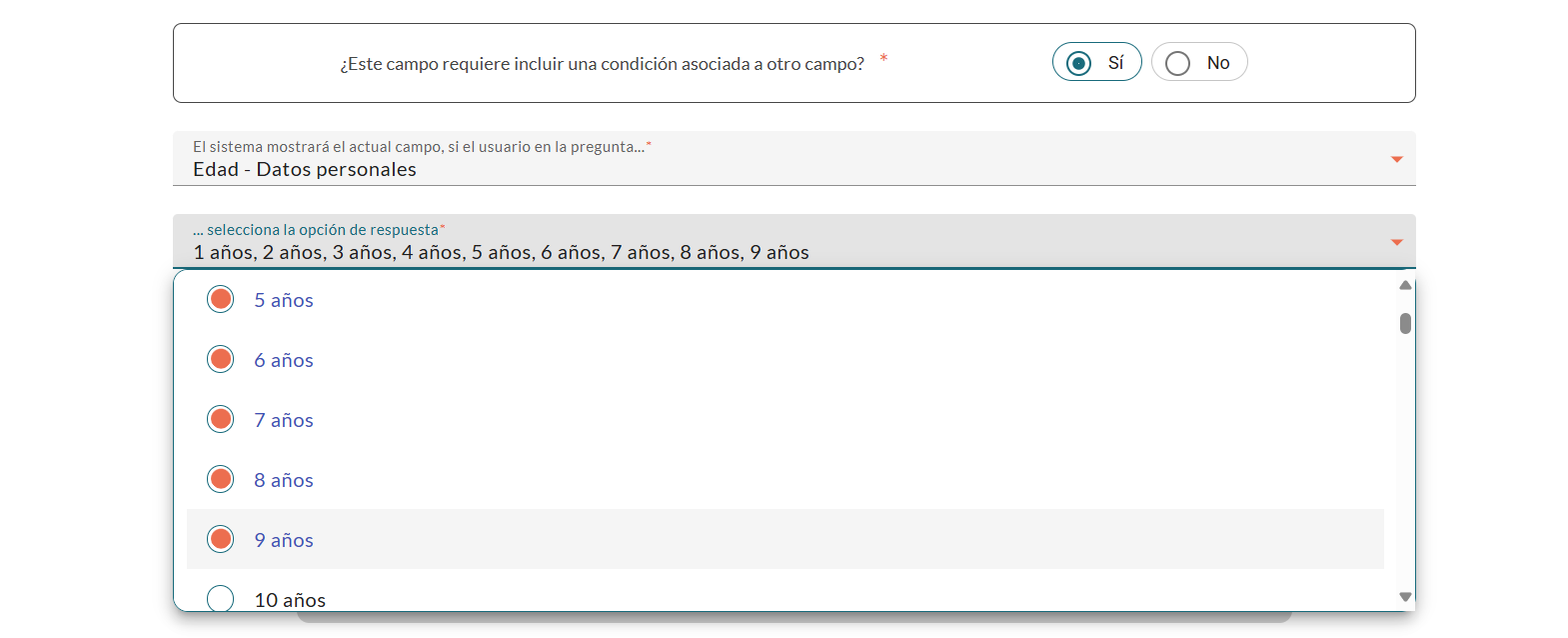
Nota importante:
Cuando un usuario gestor esté diligenciando el formulario, (el campo que se está creando con esta condición) permanecerá oculto por defecto. Solo se hará visible en el formulario si y solo si el usuario gestor realiza la selección específica en el campo que cumple con la condición definida por el administrador.
Ordena los campos de tu formulario. Finalmente, arrastra y suelta (drag and drop) los campos para definir el orden exacto en que aparecerán en el formulario final para tu equipo.
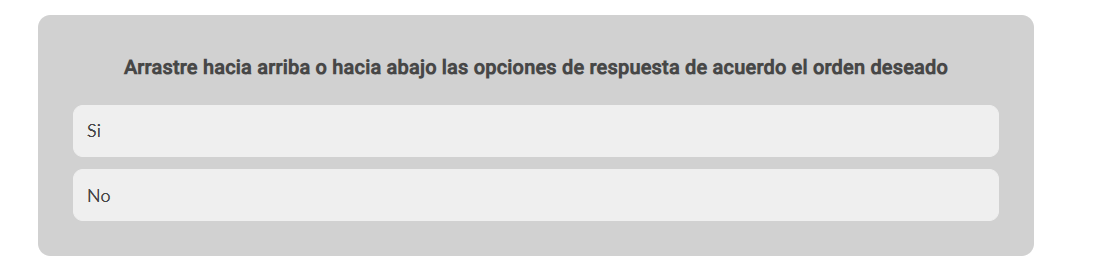
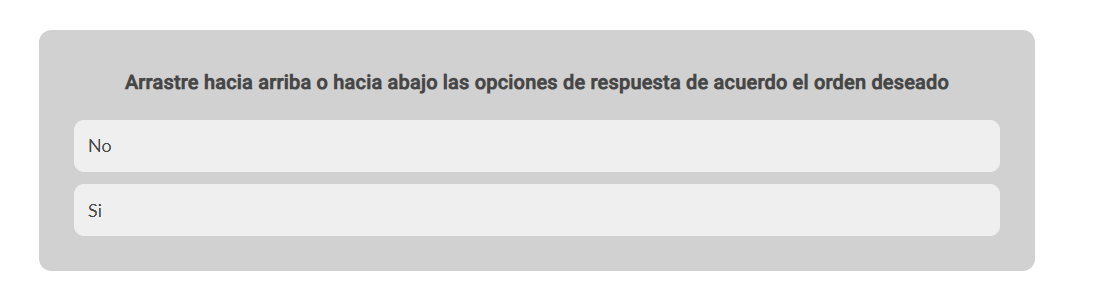
Haz clic en el botón Guardar. El sistema confirmará que el campo ha sido creado exitosamente.
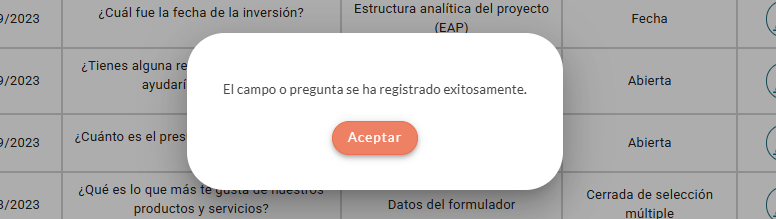
El nuevo campo se mostrará en una tabla de campos personalizados en la pantalla GESTIONAR BANCO DE PREGUNTAS - Registro y seguimiento de participantes.
Editar campo o grupo
Ubica el campo que deseas modificar en la tabla de control y haz clic en el ícono de Editar.

Se abrirá el formulario con la información del campo precargada. Realiza los ajustes necesarios.
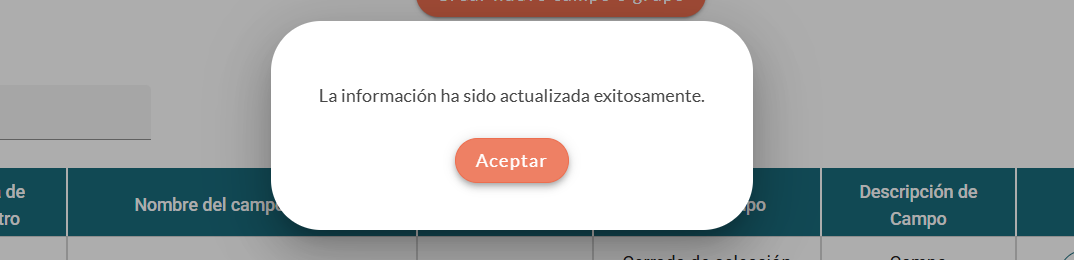
Haz clic en Guardar para aplicar los cambios.
Eliminar campo o grupo
Ubica el campo que deseas eliminar y haz clic en el ícono de Eliminar.

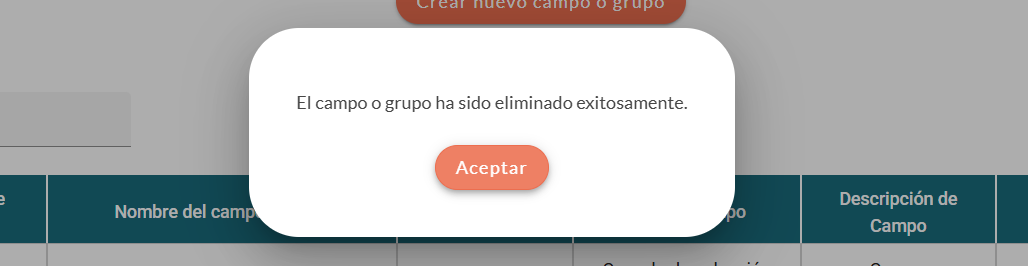
El sistema te mostrará un mensaje de confirmación para evitar un borrado accidental. Ten en cuenta que esta acción es irreversible. Confirma la acción para eliminar el campo del banco de preguntas.
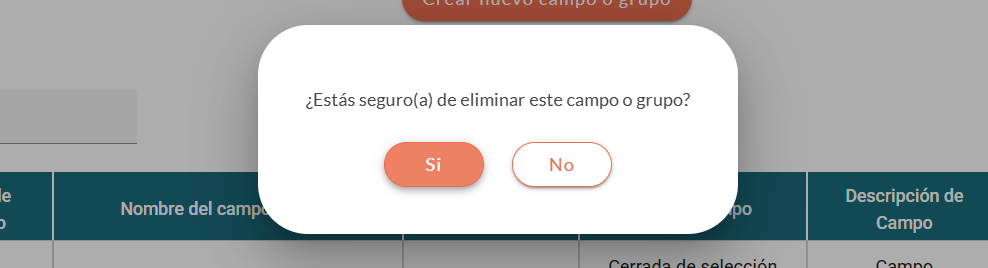
El campo o grupo se eliminará del banco de preguntas y de los formularios asociados.
Consultar campos fijos
El banco de preguntas también te permite consultar (pero no editar ni eliminar) los campos que vienen por defecto en la plataforma.
- En la tabla de control, los campos fijos del sistema no tendrán los íconos de editar o eliminar. Haz clic en la opción Ver detalle para ese campo.

- El sistema te muestra todas las características y la configuración del campo en modo de solo lectura.