Appearance
Modificar estado del proyecto
Los estados te permiten reflejar el progreso y la situación actual de un proyecto en su ciclo de vida.
- Ubica el proyecto que deseas gestionar en la tabla y en la columna de gestión, haz clic en la opción Modificar estado del proyecto.

Nota importante:
La opción no estará habilitada para los proyectos que se encuentren en estado En formulación del perfil.
- Se abrirá una pantalla donde verás el estado actual del proyecto.
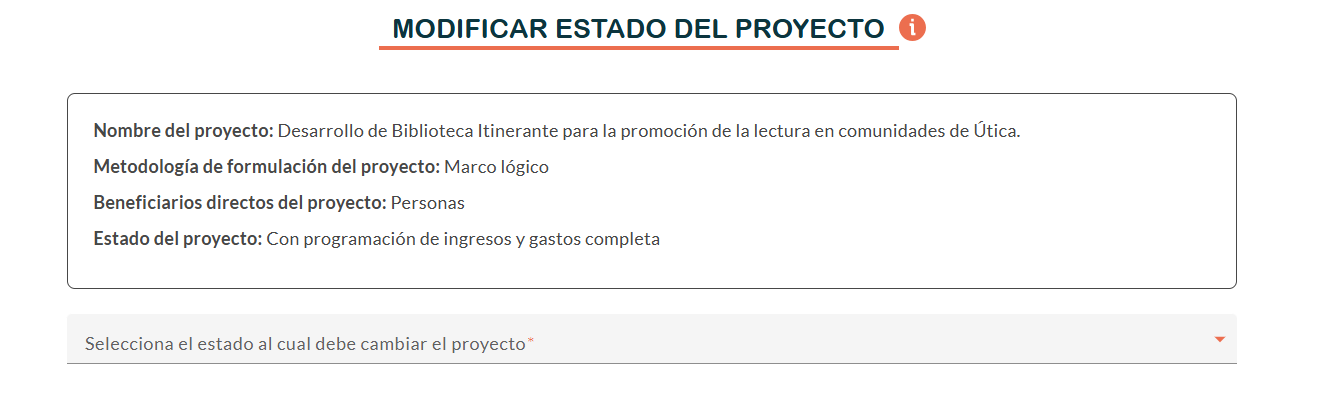
- Selecciona el nuevo estado al que deseas cambiarlo (Las opciones dependen del estado actual del proyecto).
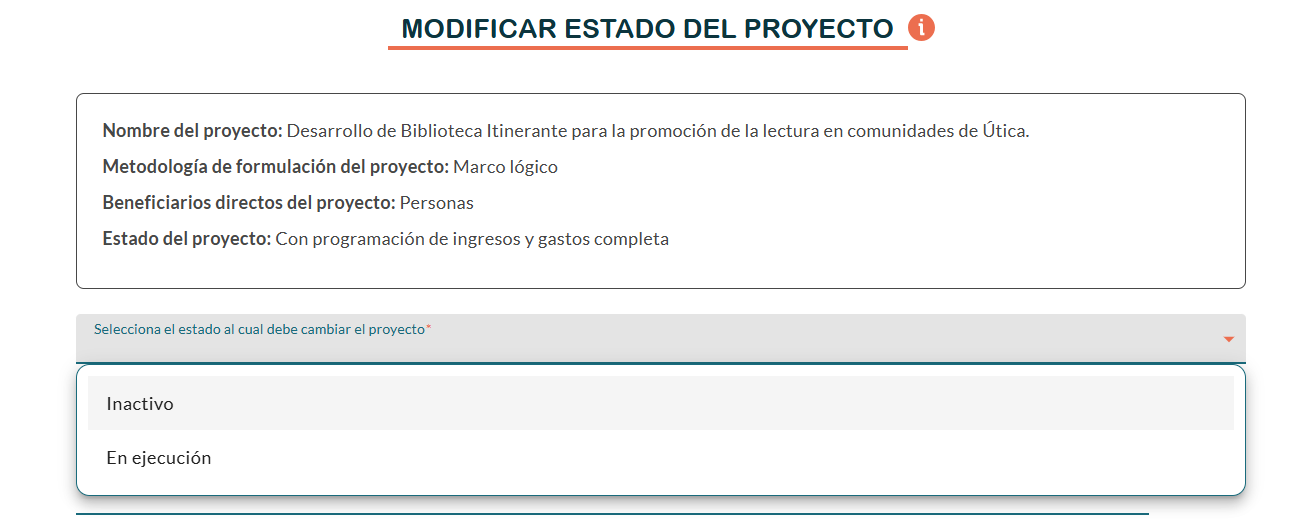
Las opciones que se podrán asignar a los proyectos dependerán de su estado actual:
Con perfil completo: Inactivo
En formulación de la planeación: Inactivo
Con planeación completa: En ejecución / Inactivo
Inactivo: Debe mostrar el último estado en el que se encontraba antes de inactivarse: Con perfil completo, En formulación de la planeación, Con planeación completa, En ejecución, Suspendido.
En ejecución: Suspendido / Cancelado / Terminado
Suspendido: En ejecución / Cancelado / Terminado
Cancelado: En ejecución
Terminado: En ejecución
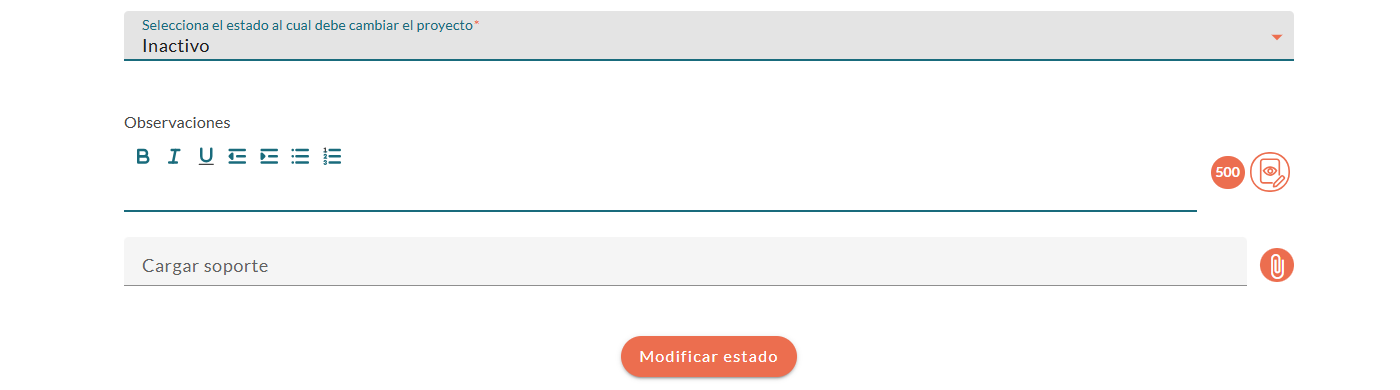
- Podrás añadir observaciones y cargar un documento de soporte (ej: un acta de cierre). Finalmente haz clic en Asignar estado.
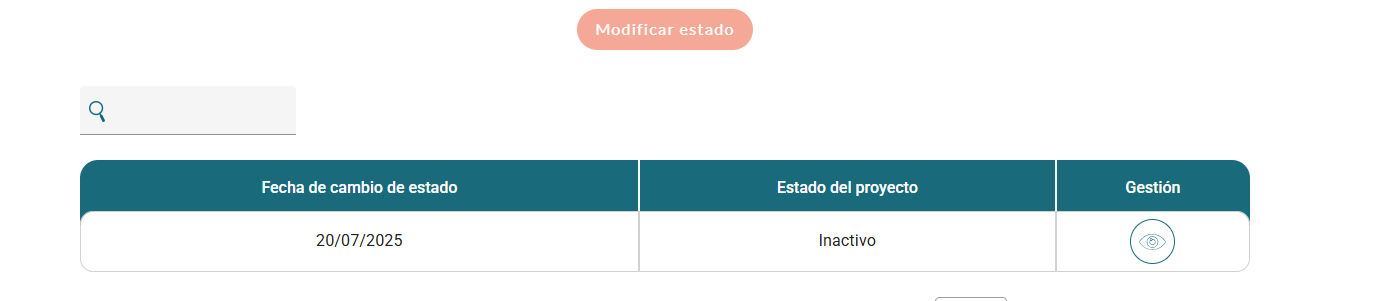
- El estado del proyecto se actualizará en toda la plataforma. En la misma pantalla, podrás ver una tabla con el historial de todos los cambios de estado que ha tenido el proyecto.