Appearance
Diseñar formularios
Una vez que tu banco de preguntas está completo, esta funcionalidad te permite construir y organizar la estructura visual de los formularios que utilizarán tus gestores. El objetivo es que puedas ensamblar los campos y grupos de manera lógica e intuitiva, asegurando que el proceso de recolección de datos sea eficiente y se ajuste a los flujos de trabajo de tu organización.
Adicionar campos al formulario
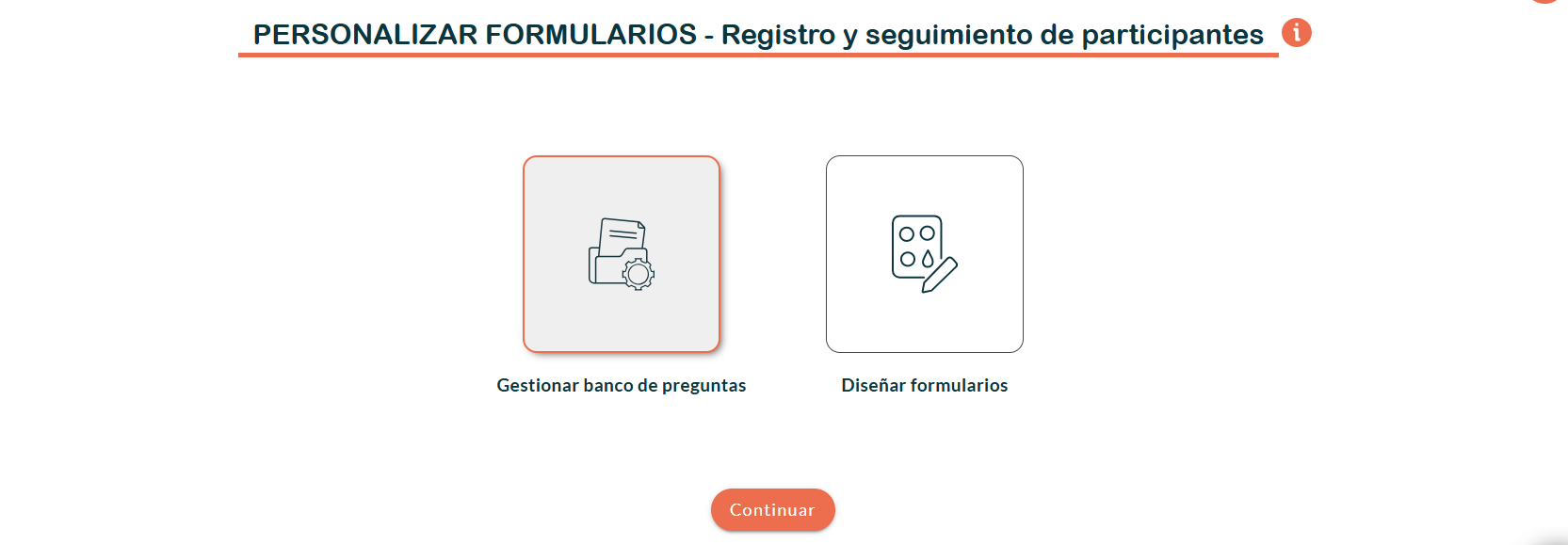
- Selecciona la opción Gestionar banco de preguntas y haz clic en el botón Continuar.
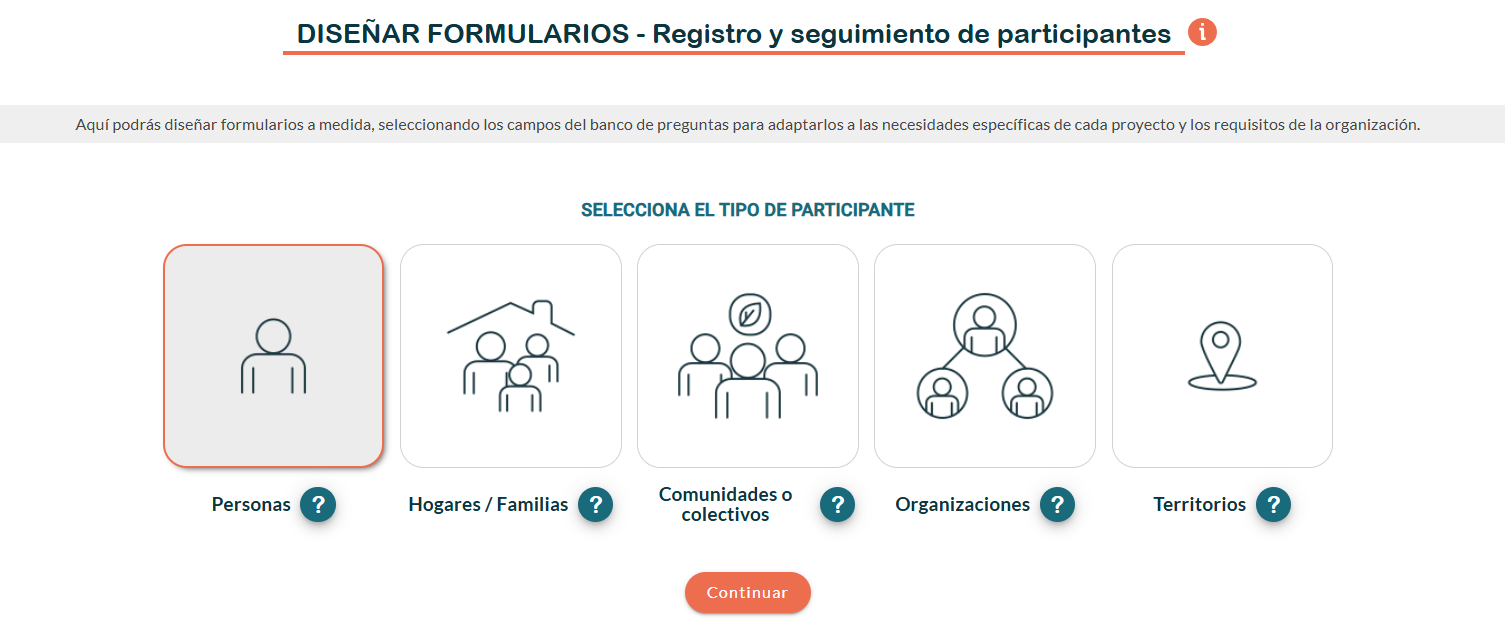
- Selecciona sobre qué tipo de participante vas a diseñar el formulario y haz clic en el botón Continuar.
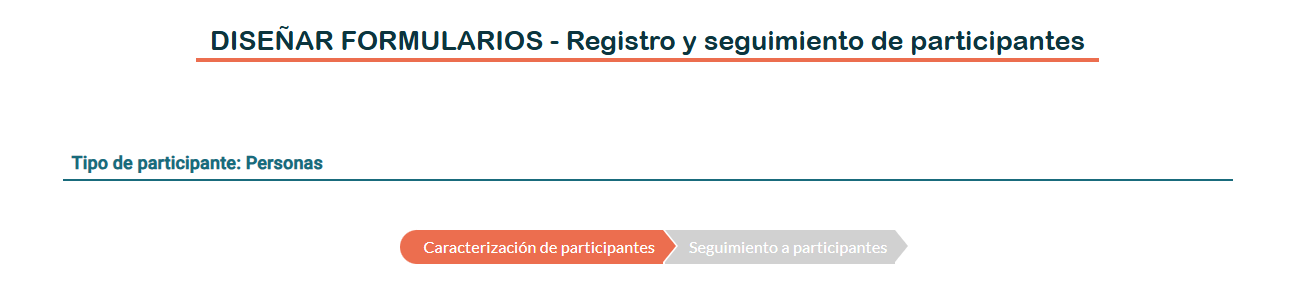
- Selecciona si el formulario va a ser para el proceso de caracterización o de seguimiento de participantes.
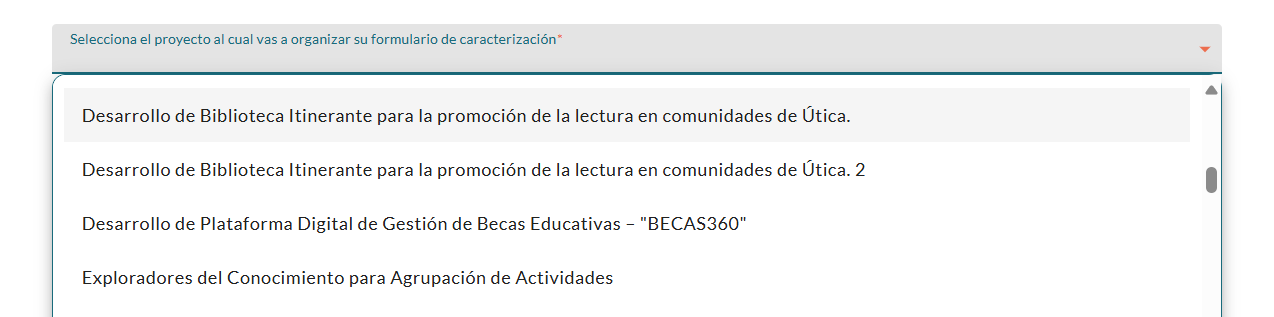
- A continuación, deberás seleccionar el proyecto específico al cual vas a organizar su formulario.
- El sistema te muestra el campo: ¿Quieres duplicar un formulario de caracterización ya publicado de otro proyecto para utilizarlo en este proyecto? Si ya has diseñado un formulario para otro proyecto y deseas reutilizar esa misma estructura, esta opción te ahorrará tiempo. Por el momento, te mostraré cómo diseñar un formulario desde cero, así que selecciona la opción NO.

- El sistema mostrará la interfaz de diseño para el formulario seleccionado, listo para que comiences a añadir campos y estructurarlo.
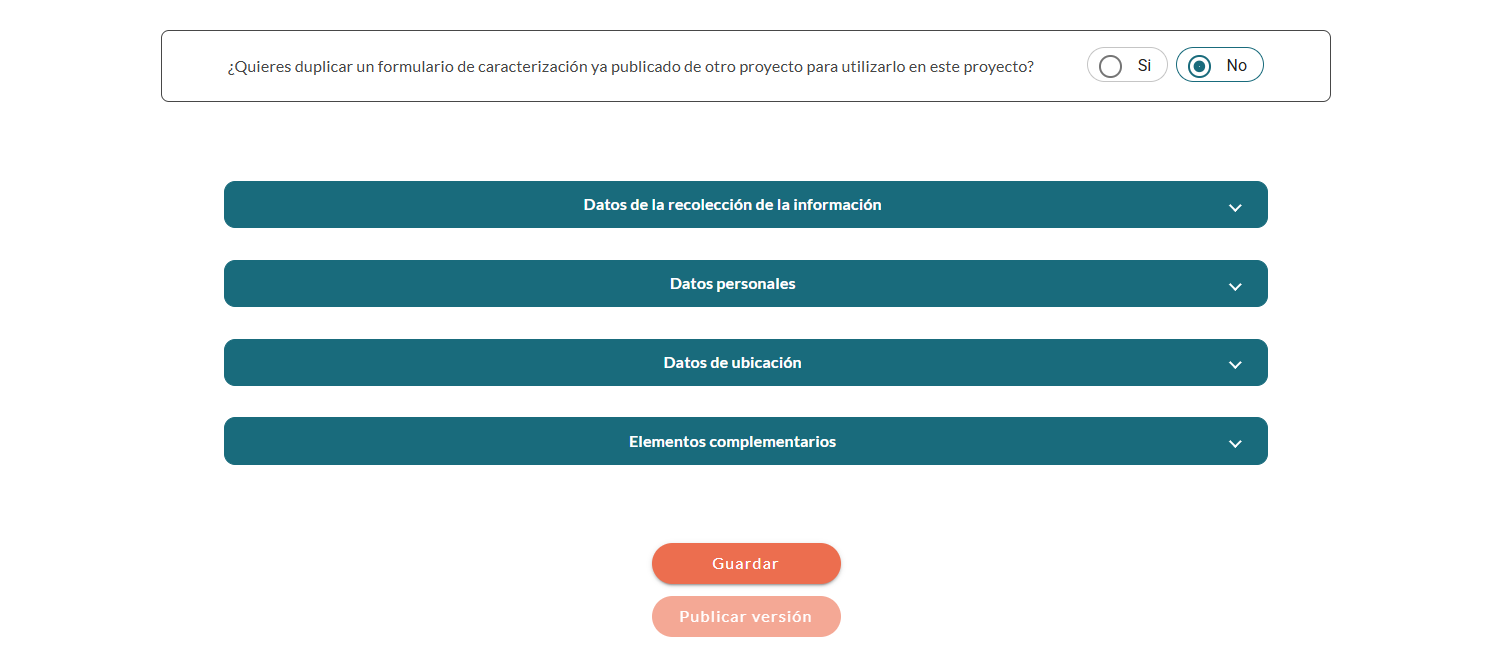
- Dentro de la interfaz de diseño, ubica la sección o grupo y haz clic en el lugar donde deseas añadir un nuevo campo. El sistema desplegará los campos fijos que tiene el formulario por defecto y el botón Adicionar campo del banco de preguntas. Haz clic sobre él.

- Se abrirá una ventana emergente en la que podrás encontrar todos los campos disponibles en tu banco de preguntas. Puedes buscar campos específicos o grupos de campos.
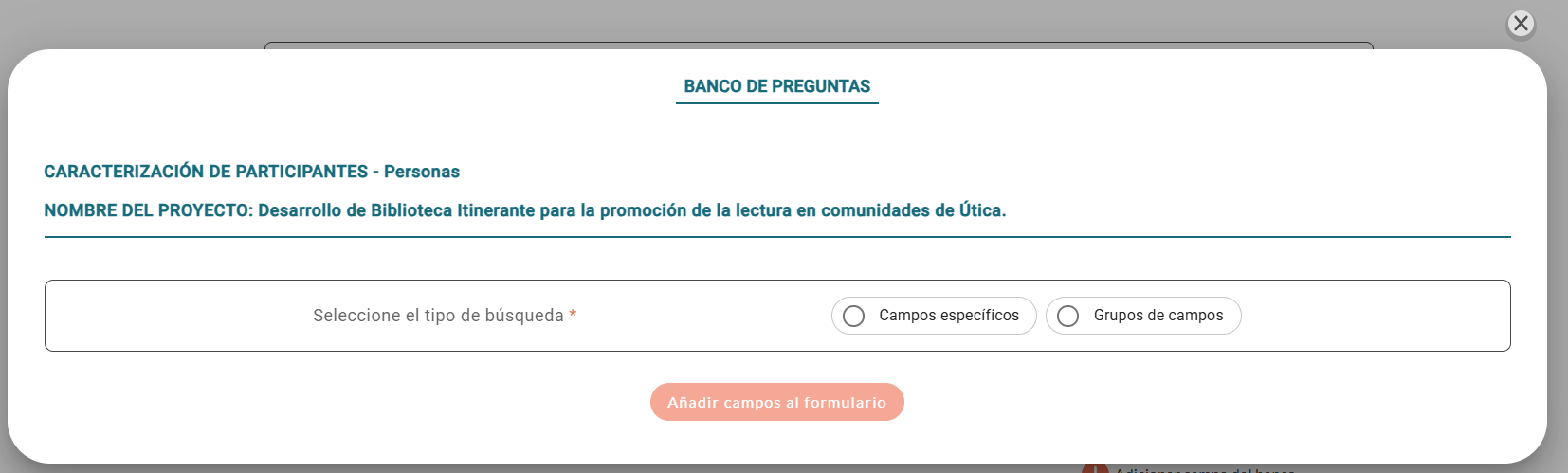
- Al seleccionar la opción Campos específicos, el sistema te muestra el buscador de campos. Tiene una función de buscar por palabra clave o buscar por utilización de filtros.

- Haz clic en la barra de búsqueda y escribe una o más palabras que se relacionen con el campo que estás buscando. El sistema filtrará automáticamente y te mostrará los campos cuyo nombre contengan la palabra clave que ingresaste.
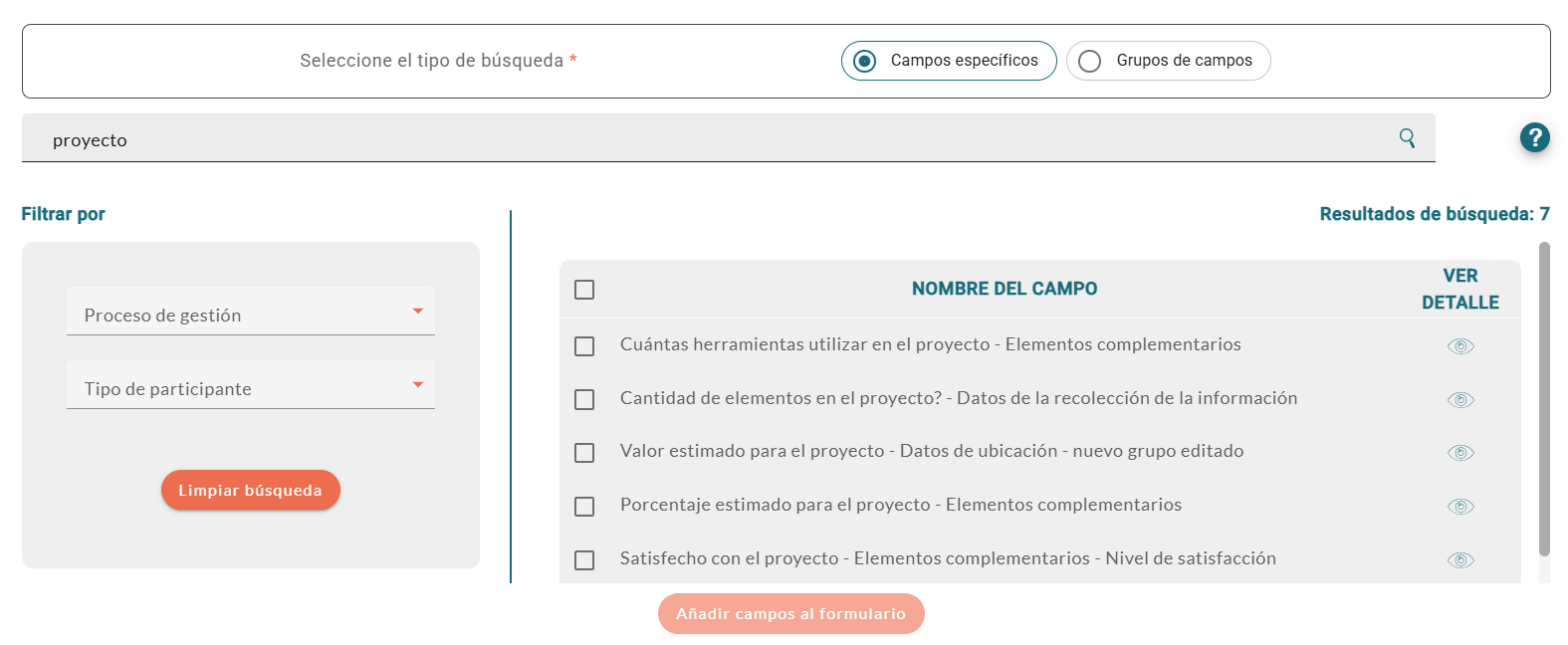
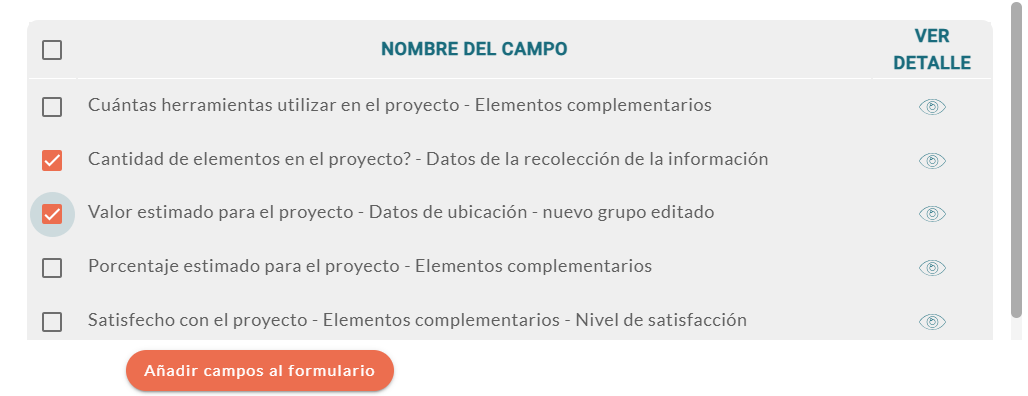
- A la derecha de cada campo, el sistema te muestra la opción Ver detalle. Al dar clic, podrás ver las características del campo.
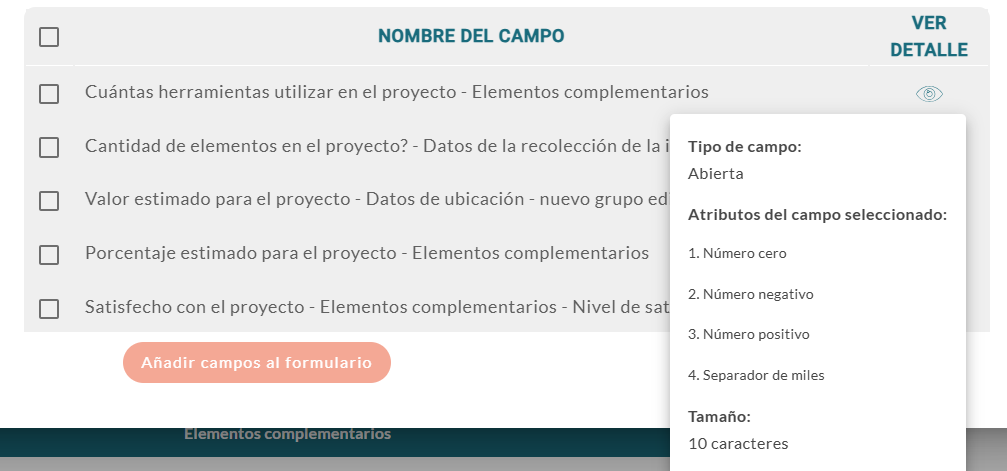
- Puedes usar los filtros para facilitar la búsqueda de los campos que adicionarás a tu formulario.
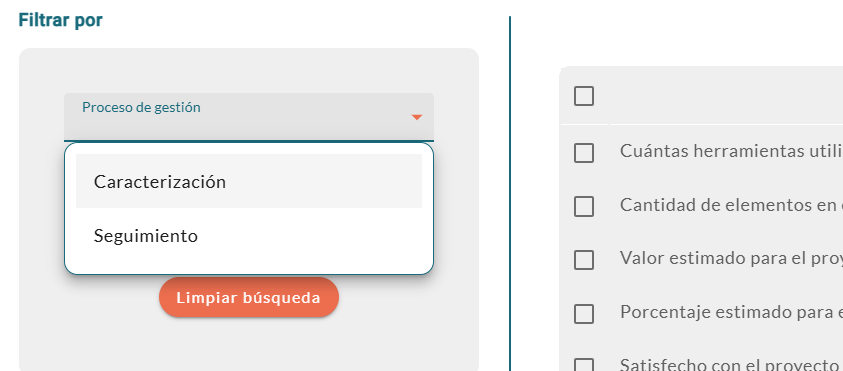
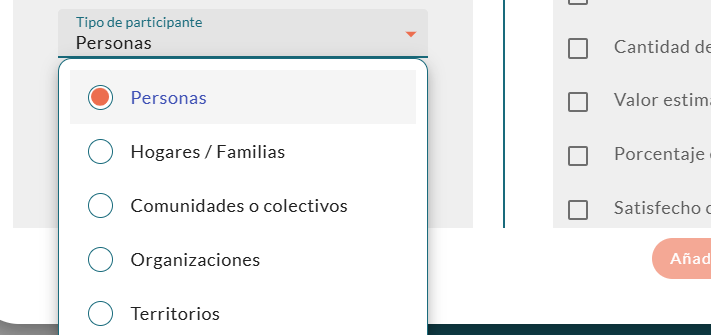
- Utiliza las casillas de selección (checkbox) para marcar todos los campos que deseas incluir en esta sección del formulario y finalmente haz clic en Añadir campos al formulario.
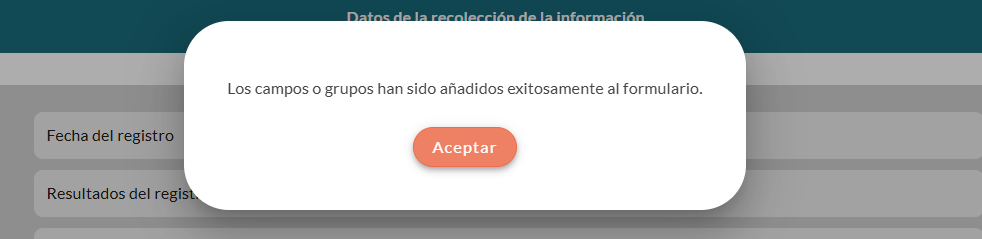
- El sistema te muestra un mensaje de confirmación.
- Los campos seleccionados se añadirán a la sección del formulario en el mismo orden en que fueron elegidos.
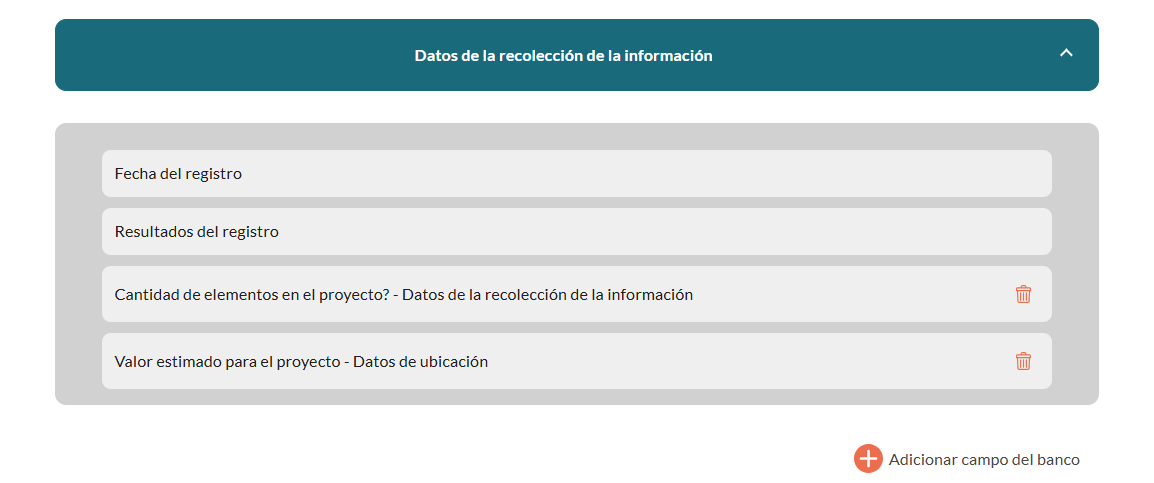
Organiza con Arrastrar y Soltar (Drag and Drop): El sistema te permite modificar el orden de dos maneras:
Mover un campo individual: Haz clic sostenido sobre un campo y arrástralo hacia arriba o hacia abajo para reubicarlo dentro de su misma sección.
Mover un bloque completo: Si lo necesitas, también puedes hacer clic en el título de una sección completa y arrastrarla para cambiar su posición en el formulario.
Nota importante:
El bloque Datos de la recopilación de la información estará fijo como primera sección; el sistema no permite cambiar su orden.
Adicionar grupos al formulario
- Dentro de la interfaz de diseño, ubica la sección y haz clic en el lugar donde deseas añadir un nuevo campo. El sistema desplegará los campos fijos que tiene el formulario por defecto y el botón Adicionar campo del banco de preguntas. Haz clic sobre él.
- Al seleccionar la opción Grupos de campos, el sistema te muestra el buscador. Tiene una función de buscar por palabra clave o buscar por utilización de filtros.
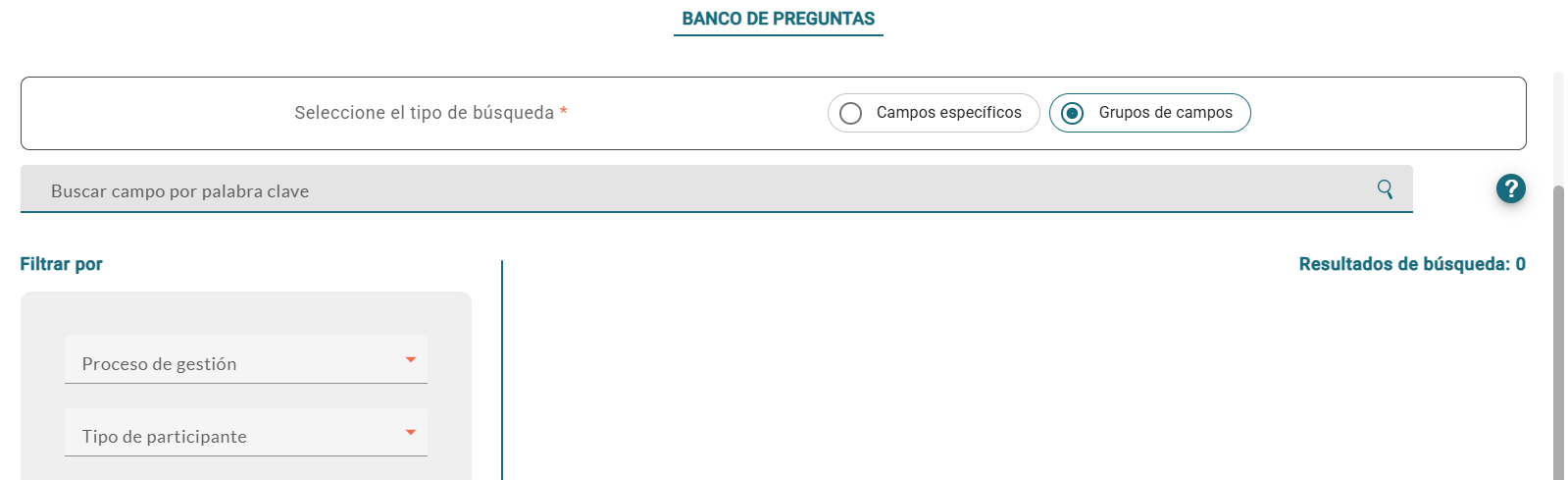
- Haz clic en la barra de búsqueda y escribe una o más palabras que se relacionen con el nombre del grupo que estás buscando. El sistema filtrará automáticamente y te mostrará los grupos cuyo nombre contengan la palabra clave que ingresaste.
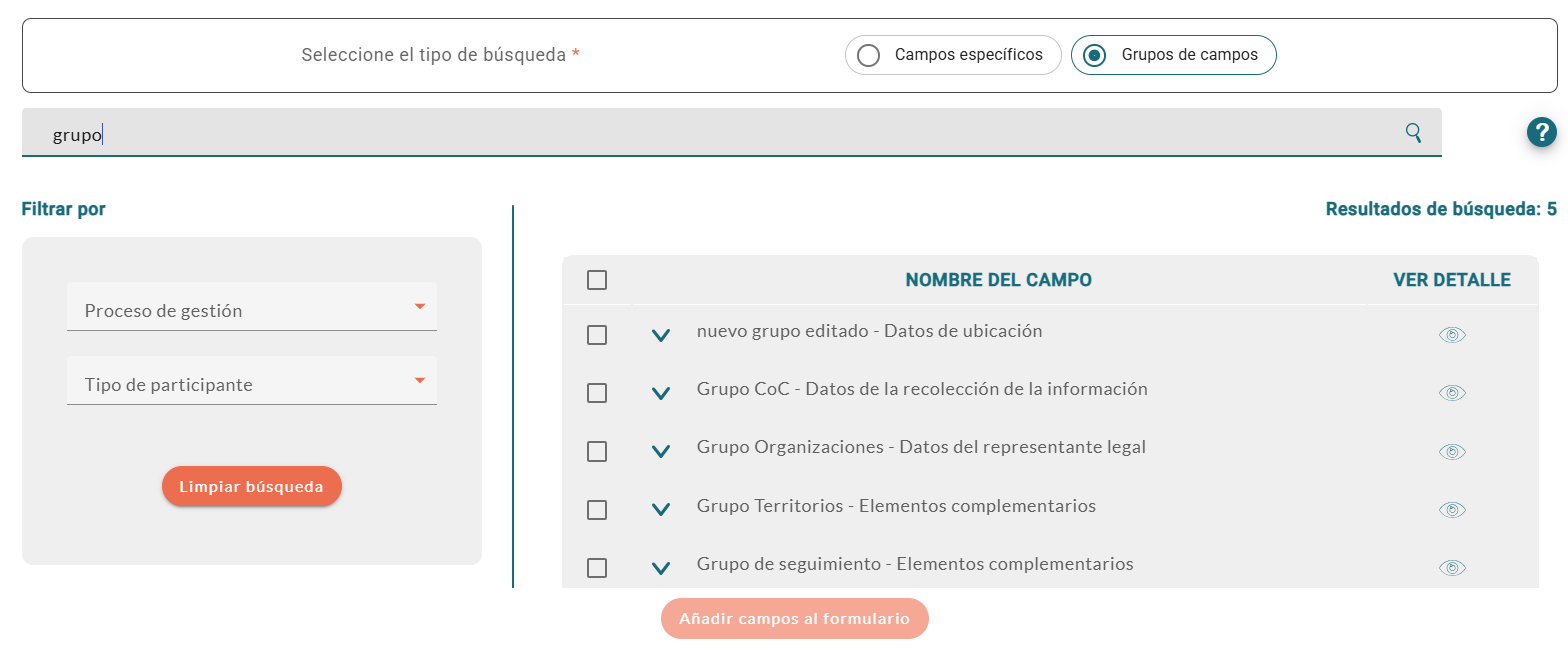
- Puedes desplegar el grupo y visualizar todos los campos que están incluidos.
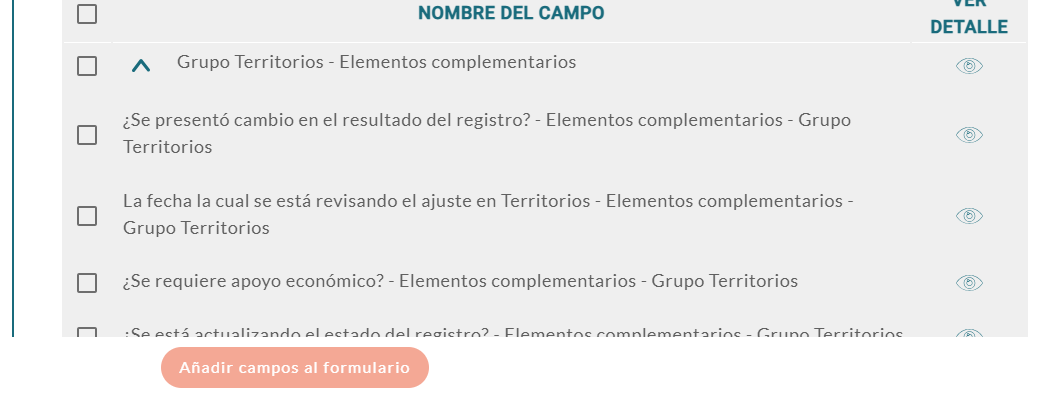
- Utiliza las casillas de selección (checkbox) para marcar todos los campos que deseas incluir en esta sección del formulario. Finalmente, haz clic en Añadir campos al formulario.
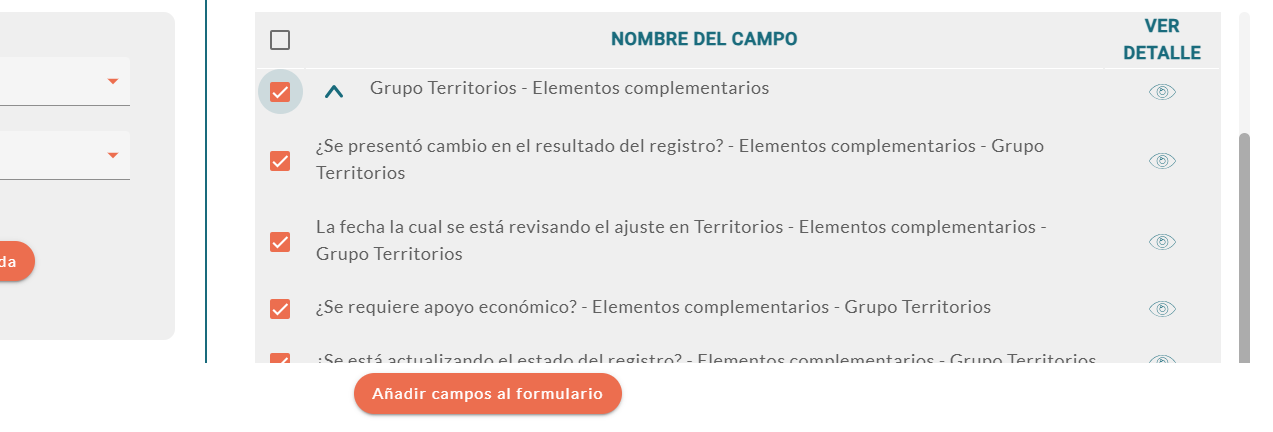
- El sistema te muestra un mensaje de confirmación.
- Los grupos seleccionados y sus campos asociados se añadirán al formulario.
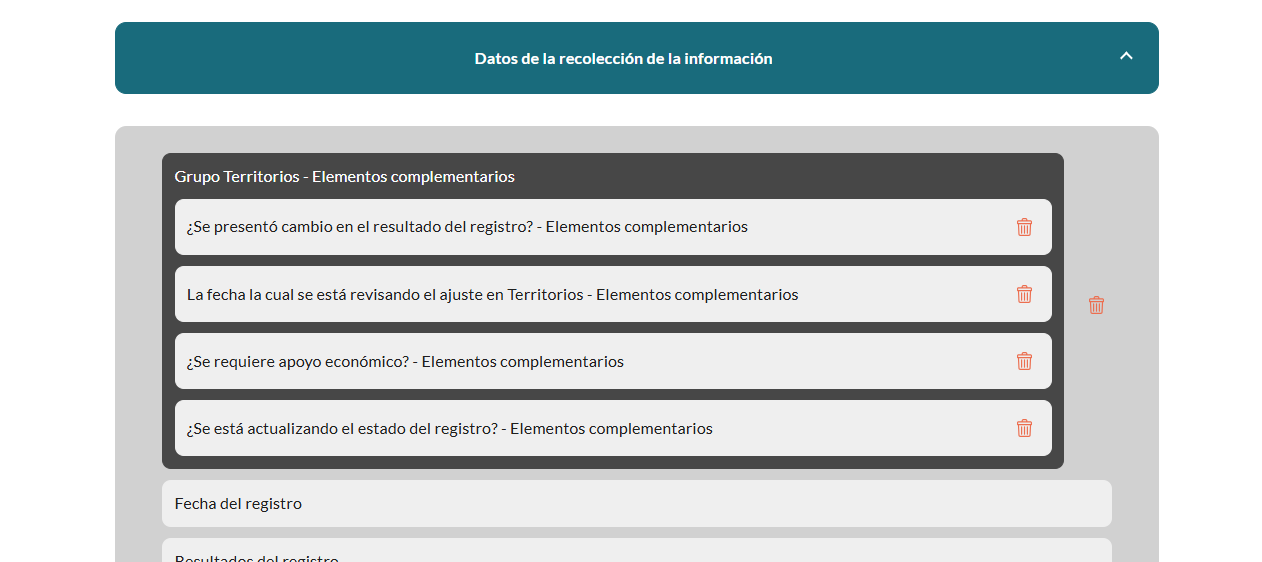
Organiza con Arrastrar y Soltar (Drag and Drop): El sistema te permite modificar el orden de cuatro maneras:
- Mover un campo individual: Haz clic sostenido sobre un campo y arrástralo hacia arriba o hacia abajo para reubicarlo dentro de su misma sección.
- Mover un grupo: Haz clic sostenido sobre el título de un grupo y arrástralo para cambiar su posición dentro de la sección.
- Mover un campo del grupo: Haz clic sostenido sobre un campo del grupo y arrástralo hacia arriba o hacia abajo para reubicarlo dentro del grupo.
- Mover un bloque completo: Si lo necesitas, también puedes hacer clic en el título de una sección completa y arrastrarla para cambiar su posición en el formulario.
Eliminar campos o grupos del formulario
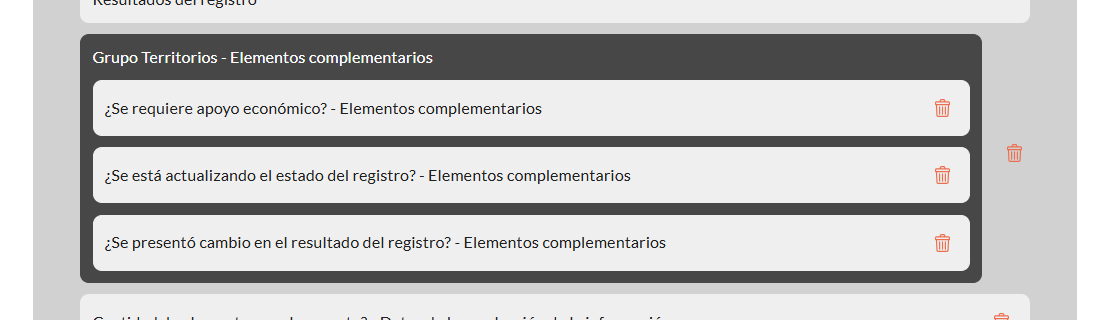
- Esta opción te permite borrar permanentemente un campo del formulario, un campo dentro de un grupo o el grupo completo. Ubica el campo o grupo y haz clic en la opción Eliminar campo.
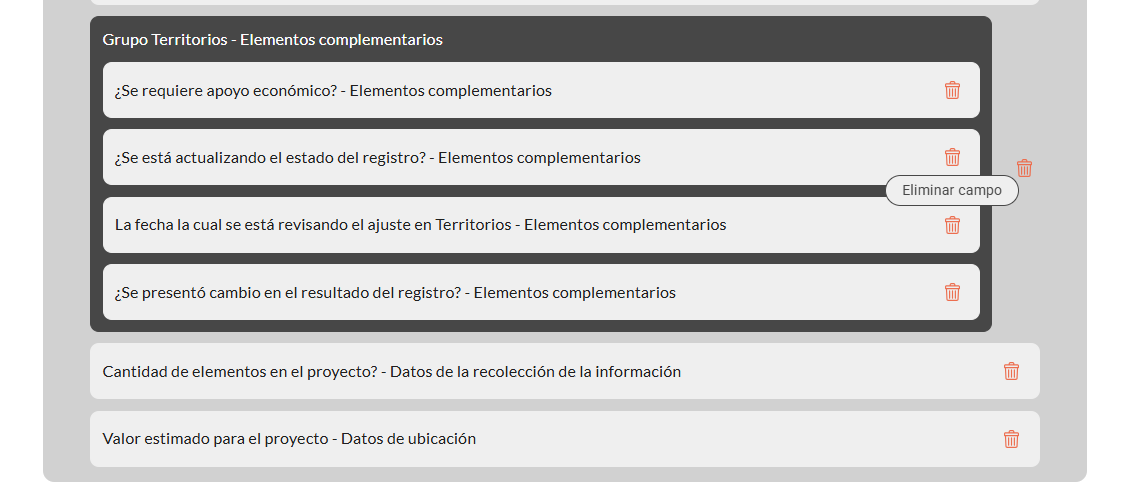
- El sistema te mostrará un mensaje de confirmación.
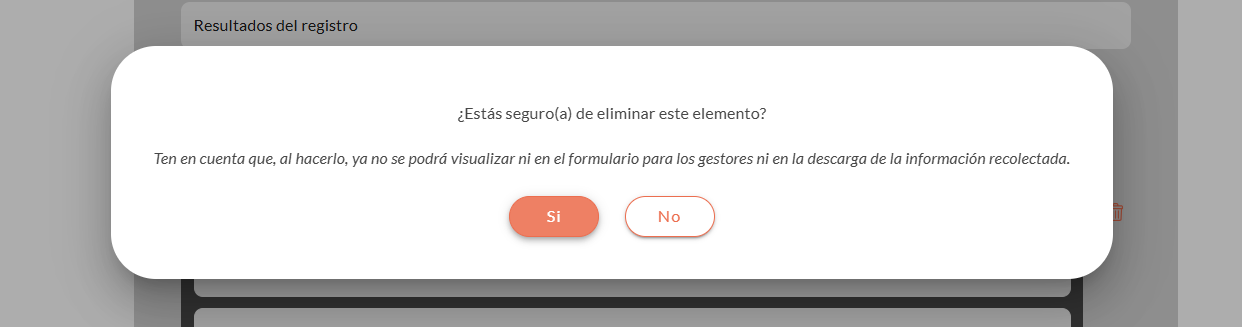
- El sistema eliminará del formulario actual el campo o grupo.
Guardar y publicar formulario
- Una vez que has organizado la estructura de tu formulario, el paso final es guardar tu trabajo y publicarlo para que tu equipo pueda empezar a utilizarlo. Este proceso se realiza en dos etapas claras: primero guardas tu progreso y luego publicas la versión final.

- El botón Guardar te permite almacenar la estructura de tu formulario como un borrador. Es útil para guardar tu trabajo si necesitas continuar con el diseño más tarde, sin que los cambios sean visibles aún para los usuarios gestores. Haz clic en el botón Guardar.

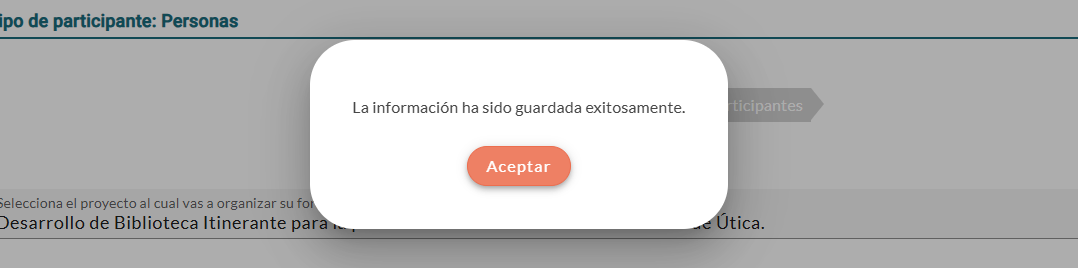
- El sistema almacenará los cambios que has realizado y mostrará un mensaje de confirmación: La información ha sido guardada exitosamente.
- Al guardar, el botón "Publicar versión" se habilitará, indicando que tu borrador está listo para ser finalizado y puesto en producción.

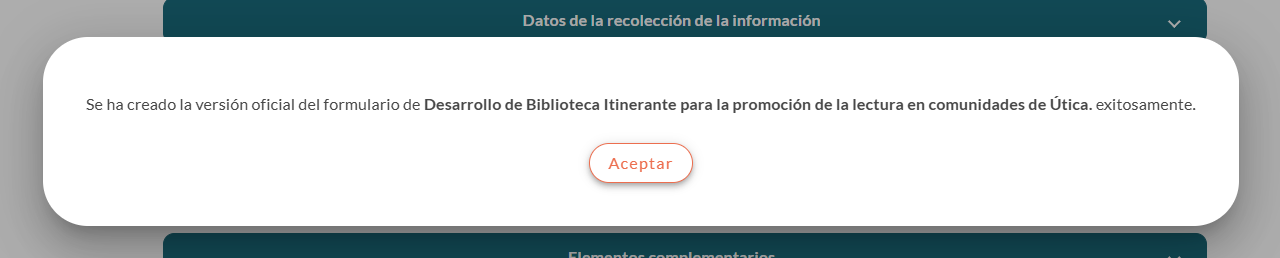
- Cuando estés completamente seguro de que la estructura de tu formulario es la correcta, haz clic en el botón Publicar versión. El sistema te mostrará una ventana emergente pidiendo una última confirmación para oficializar el formulario.

- Al confirmar, el formulario se publicará. A partir de este momento, los usuarios gestores que necesiten registrar información para el tipo de participante y proyecto correspondiente verán y utilizarán esta nueva estructura que has diseñado.
Nota importante:
Una vez publicado el formulario de Seguimiento de participantes, si no existe al menos un participante caracterizado, este no se visualizará en la funcionalidad Realizar seguimiento a participantes.
Duplicar la estructura de otro formulario
- Si ya has diseñado un formulario para otro proyecto y deseas reutilizar esa misma estructura, esta opción te ahorrará tiempo.
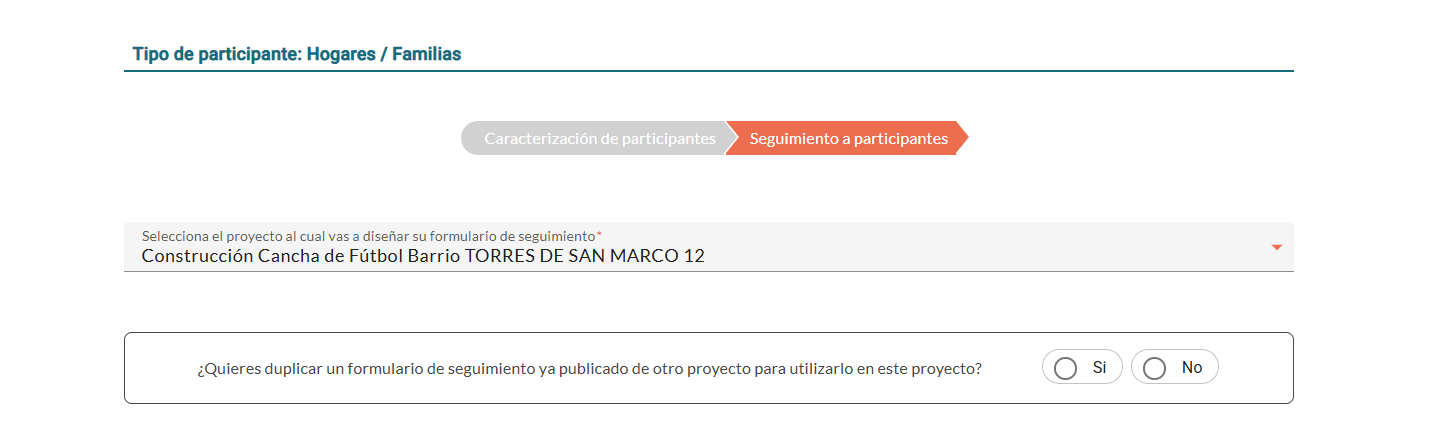
- Al seleccionar el proyecto en la pantalla de diseño, verás la pregunta: "¿Quieres duplicar un formulario ya publicado de otro proyecto para utilizarlo en este proyecto?". Selecciona la opción Si.
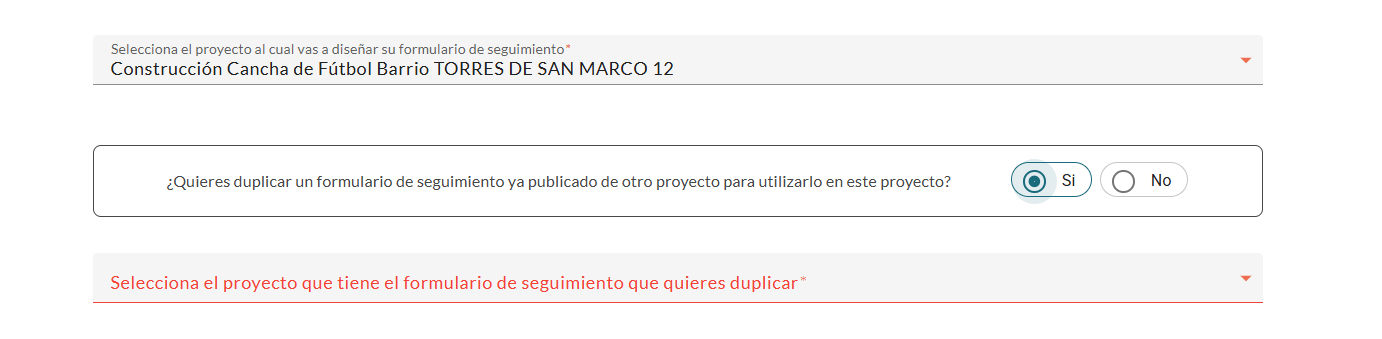
- Se habilitará un nuevo campo que te permitirá seleccionar el proyecto cuyo formulario deseas duplicar.
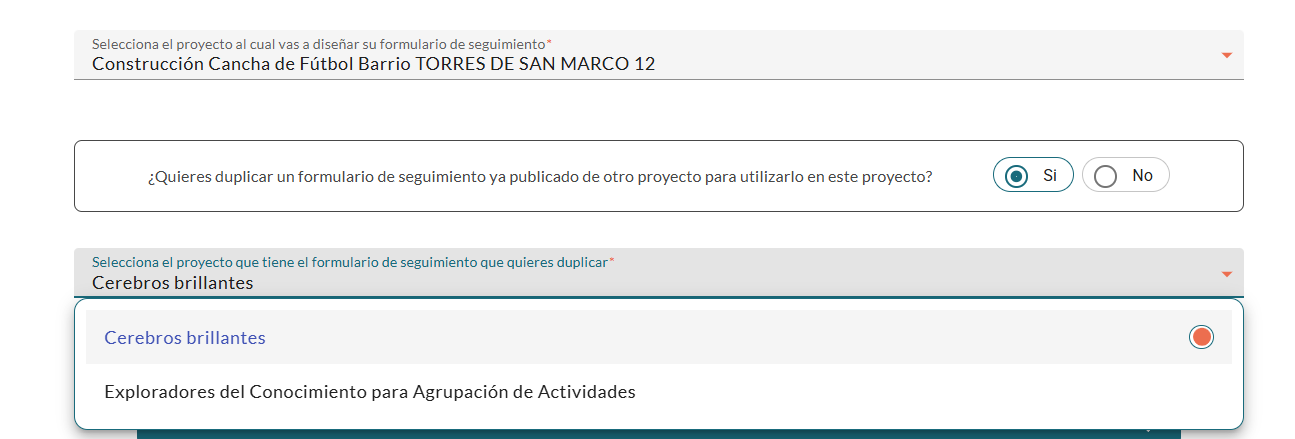
- Una vez seleccionado, el sistema cargará la estructura completa de ese formulario (grupos, campos y orden) en tu pantalla de diseño actual.
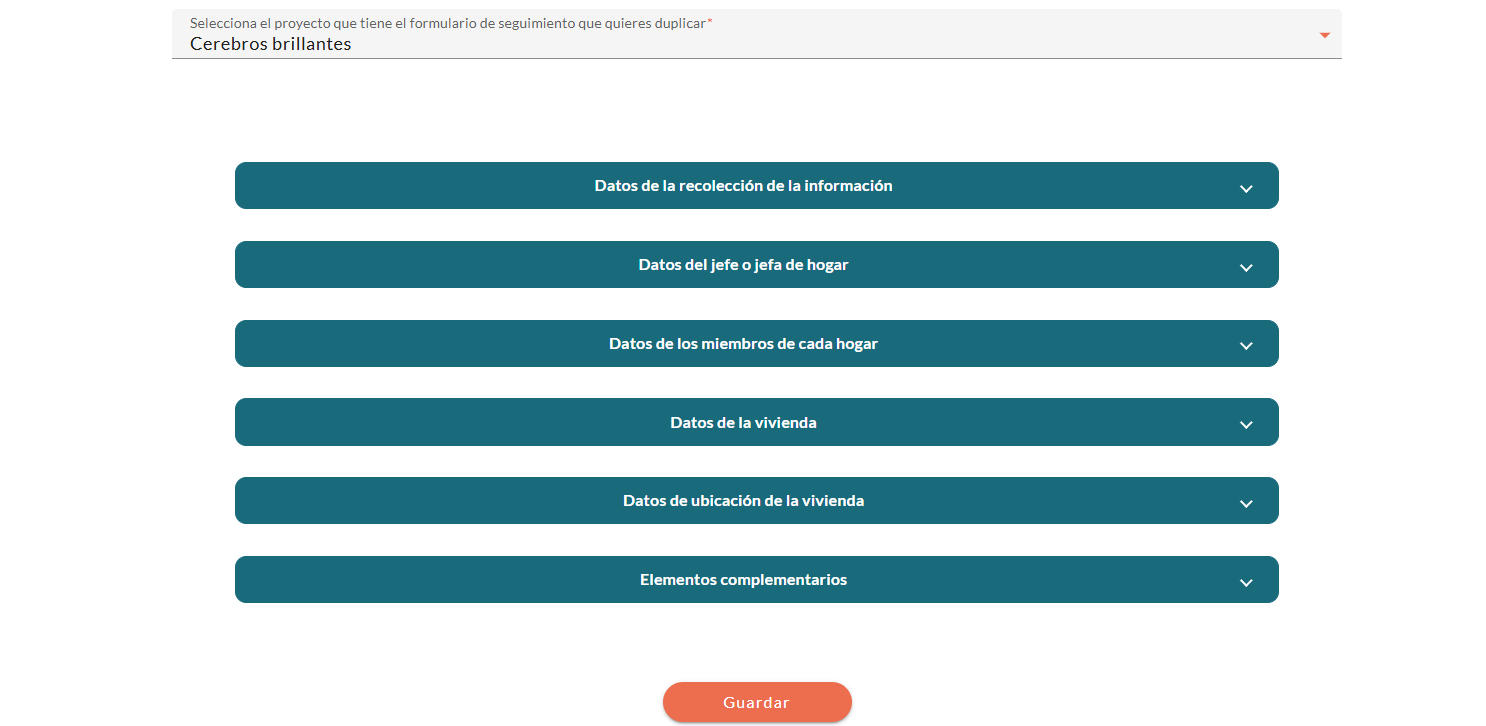
- A partir de aquí, podrás realizar las ediciones que necesites (añadir, eliminar u ordenar campos) sin afectar el formulario original que usaste como plantilla.

- Haz clic en el botón Guardar.
- El sistema almacenará los cambios que has realizado y mostrará un mensaje de confirmación: La información ha sido guardada exitosamente.
- Al guardar, el botón "Publicar versión" se habilitará, indicando que tu borrador está listo para ser finalizado y puesto en producción.
- Cuando estés completamente seguro de que la estructura de tu formulario es la correcta, haz clic en el botón Publicar versión. El sistema te mostrará una ventana emergente pidiendo una última confirmación para oficializar el formulario.
- Al confirmar, el formulario se publicará. A partir de este momento, los usuarios gestores que necesiten registrar información para el tipo de participante y proyecto correspondiente verán y utilizarán esta nueva estructura que has diseñado.