Appearance
Cargar planeación estratégica
- Selecciona la funcionalidad Cargar planeación estratégica.
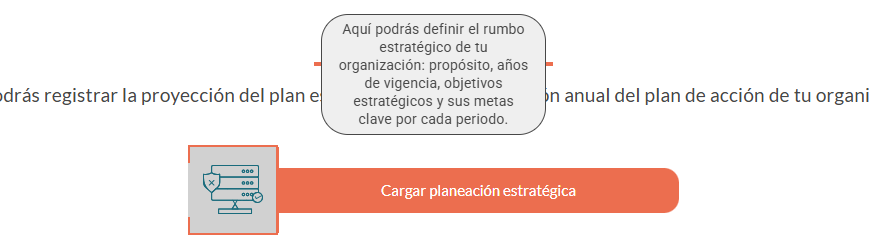
Si es la primera vez que ingresas, el sistema te mostrará un formulario para que completes:
- Propósito del plan estratégico: Describe la misión o el objetivo principal de tu plan.
- Año inicial y Año final: Selecciona el rango de años que cubrirá la vigencia de tu plan.
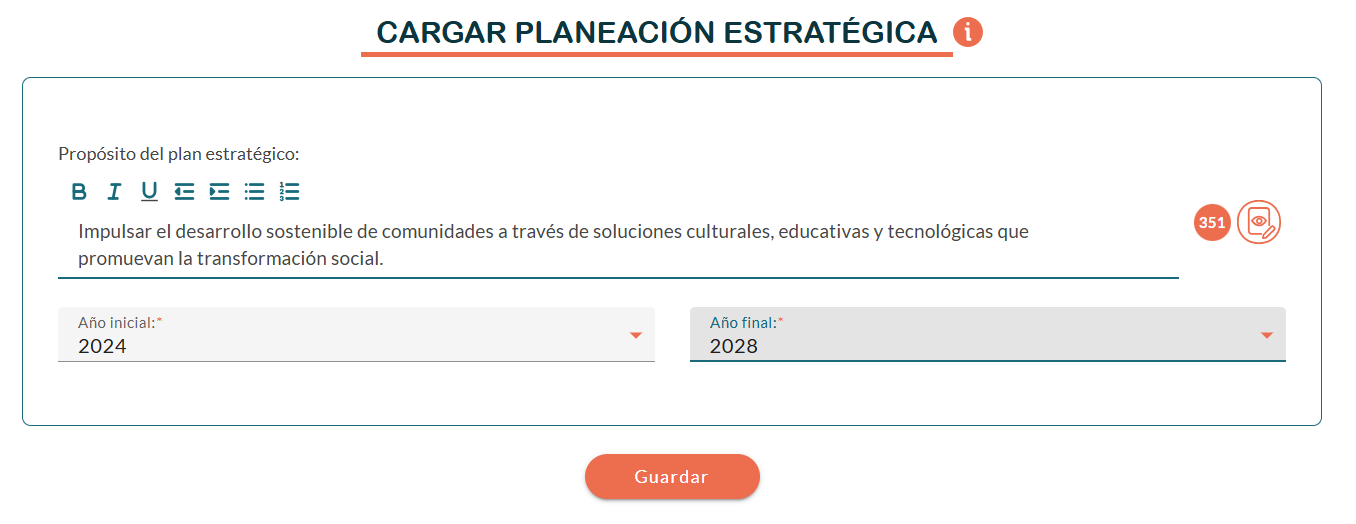
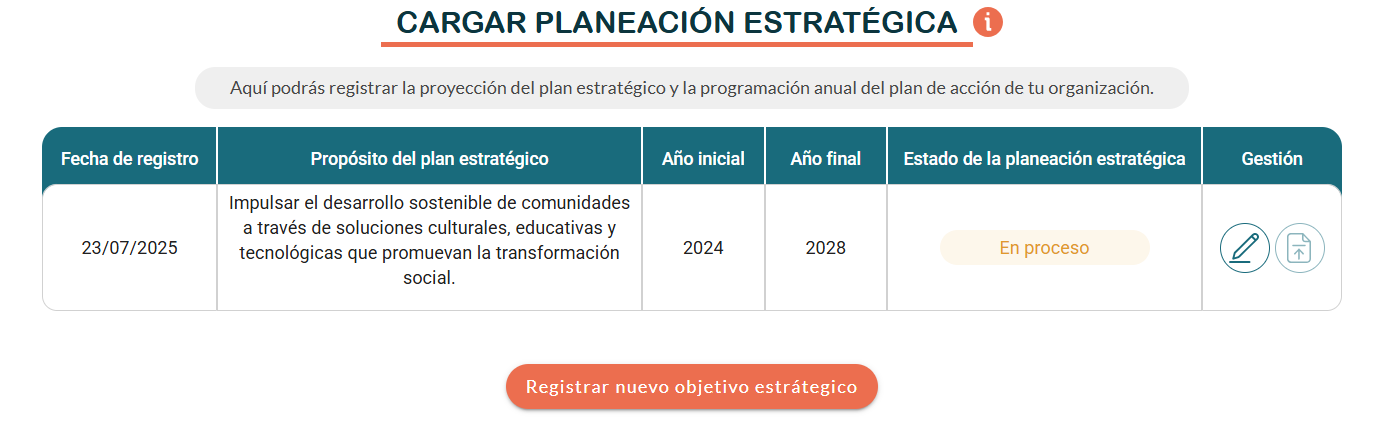
- Haz clic en el botón Guardar. El sistema confirmará la acción y la pantalla cambiará para mostrar una tabla de control con el plan que acabas de crear.
- Una vez guardado el propósito del plan, se habilitará el botón Registrar nuevo objetivo estratégico. Haz clic en él.
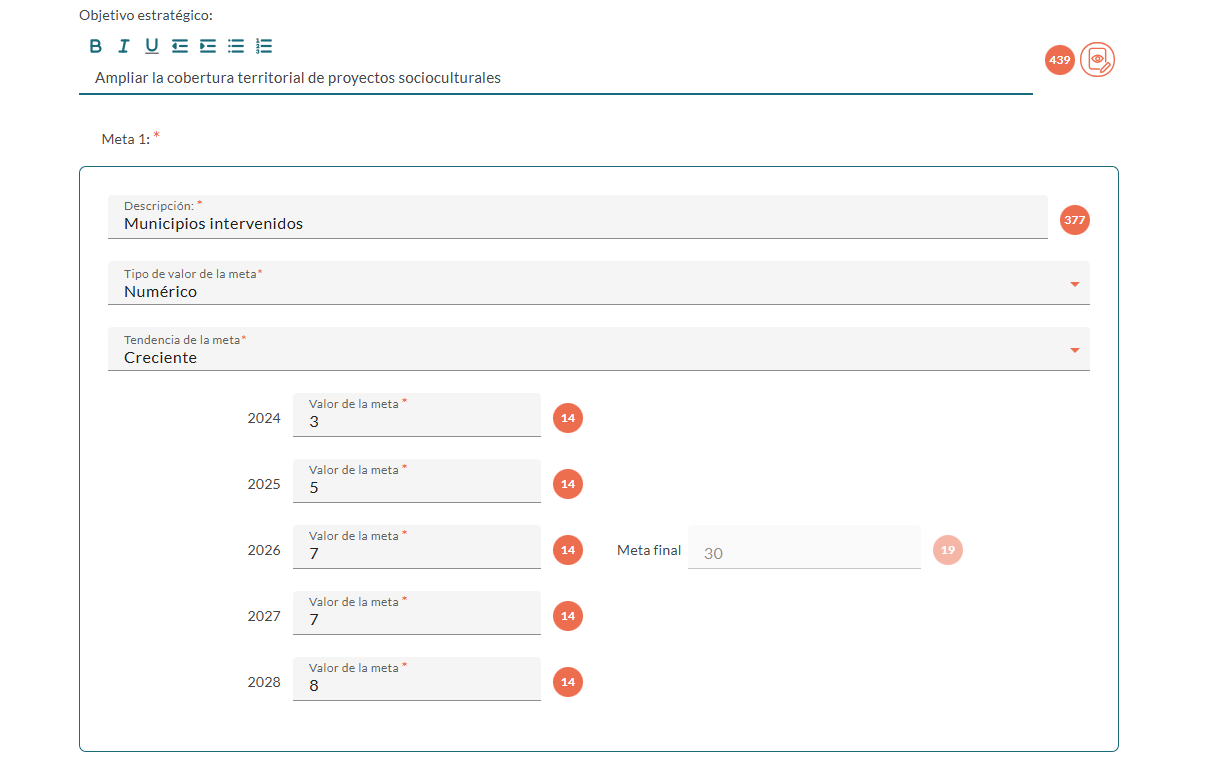
- En la nueva pantalla, registra el primer Objetivo estratégico.

Para cada objetivo, debes añadir al menos una meta. En la sección Meta 1, registra:
- Descripción: Detalla la meta específica.
- Valor: Ingresa el valor numérico de la meta para cada uno de los años de la vigencia del plan.
- Tipo de valor de la meta: Establece el formato del dato con el que se registrará el progreso (número, porcentaje o monetario).
- Tendencia de la meta: Define la dirección que debe seguir la meta para considerarse exitosa (aumentar, disminuir o mantenerse estable).
- El campo Meta final se calculará automáticamente.
- Si necesitas añadir más metas a un mismo objetivo, utiliza la opción Adicionar nueva meta.

- El sistema crea una nueva sección Meta 2, con los mismos campos de la sección Meta 1.
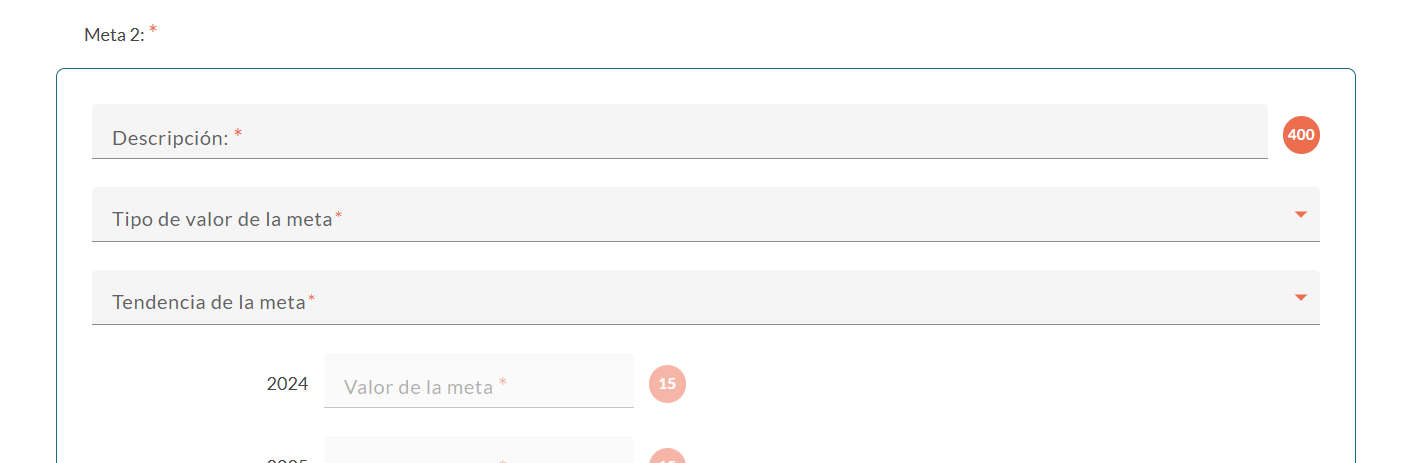
- Haz clic en el botón Guardar.

- El sistema te muestra un mensaje de confirmación.
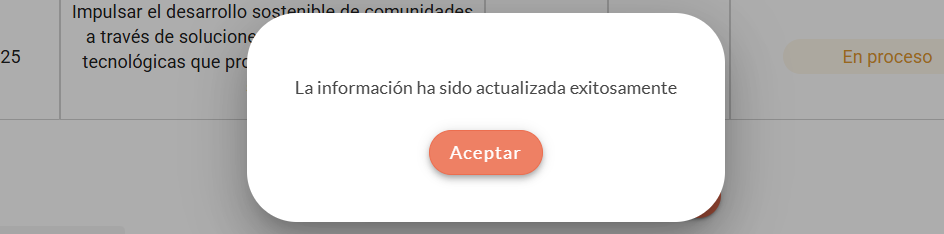
- El objetivo quedará registrado en una tabla de control donde podrás Editarlo o Eliminarlo en el futuro.
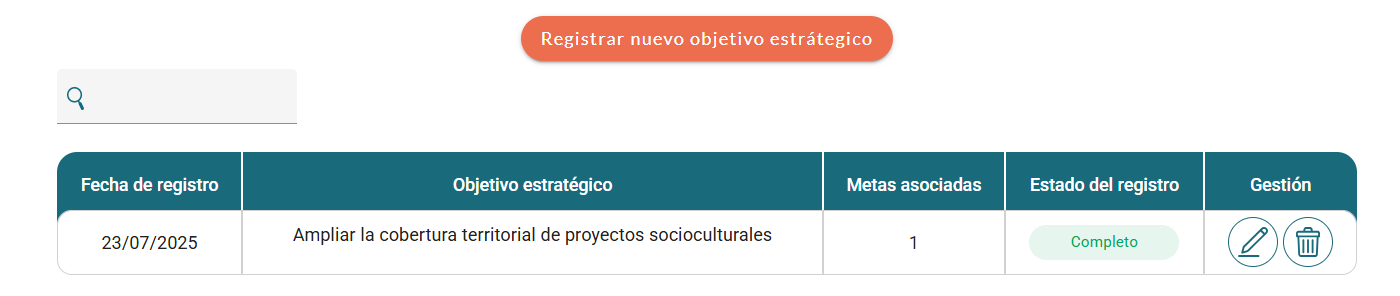
Editar objetivo estratégico
- Ubica el objetivo estratégico que requieres editar o actualizar y haz clic en la opción Editar objetivo.
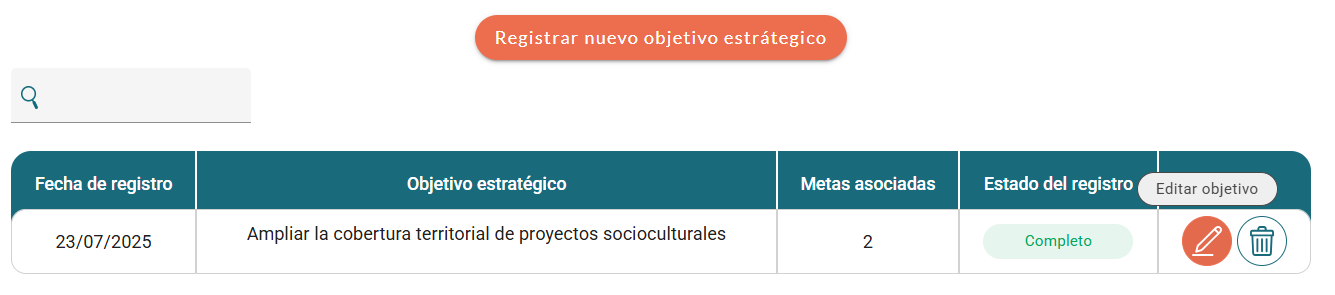
- El sistema te muestra la información registrada previamente.

- Actualiza la información que lo requiera y haz clic en el botón Guardar. Los cambios se actualizarán en el sistema.
Eliminar objetivo estratégico
- Ubica el objetivo estratégico que requieres eliminar y haz clic en la opción Eliminar objetivo.

- El sistema te mostrará un mensaje de confirmación para evitar un borrado accidental. Ten en cuenta que esta acción es irreversible. Confirma la acción para eliminar el objetivo estratégico.
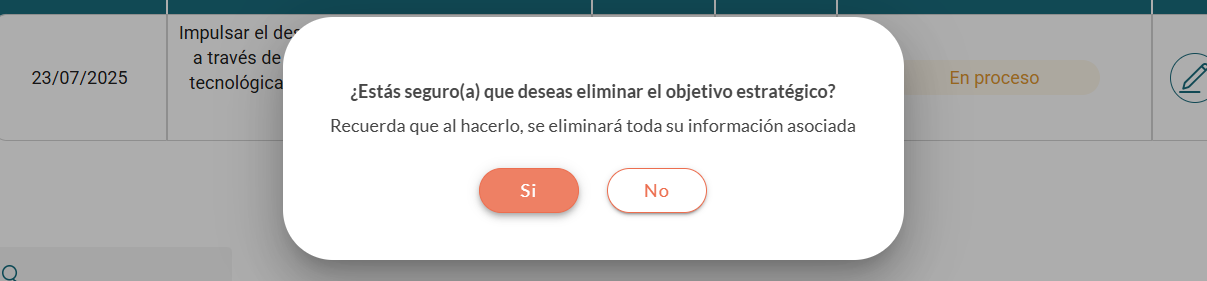
- El objetivo se eliminará del sistema y su información asociada.
Publicar versión oficial del Plan estratégico
- Una vez que hayas registrado al menos un objetivo estratégico con sus metas, el botón Publicar versión oficial se habilitará.
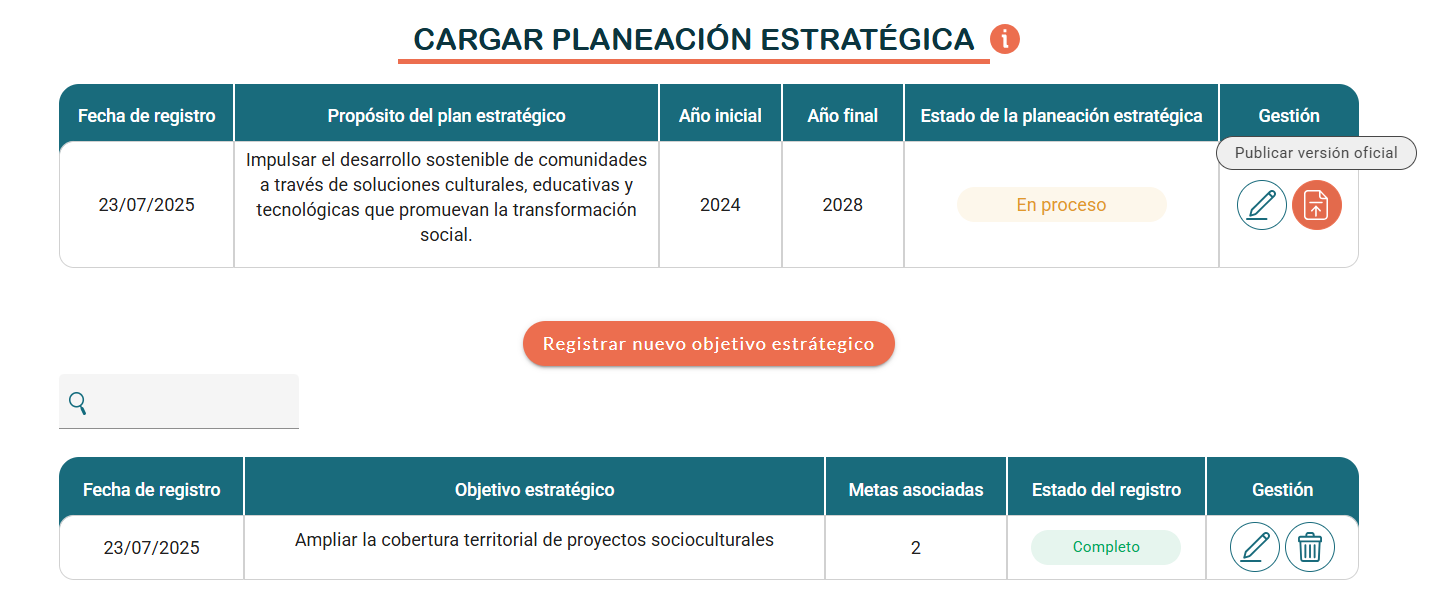
- Al hacer clic, el sistema te pedirá una última confirmación, advirtiéndote que el plan quedará bloqueado para futuras ediciones y que se habilitará la funcionalidad Cargar plan de acción.
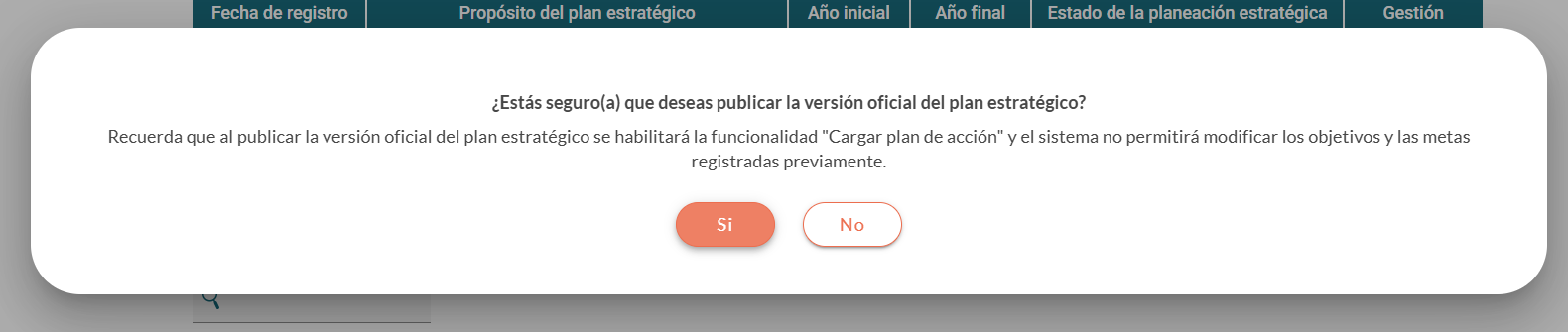
- Al confirmar, el estado de tu planeación cambiará a Publicado.
