Appearance
Cargar plan de acción
Una vez publicado el plan estratégico, esta funcionalidad te permite desglosar los objetivos estratégicos en actividades y metas concretas para un año específico. El objetivo es crear un plan operativo anual alineado directamente con la visión a largo plazo de la organización, asignando responsables e indicadores para garantizar su correcta ejecución y seguimiento.
- Selecciona la funcionalidad Cargar plan de acción.
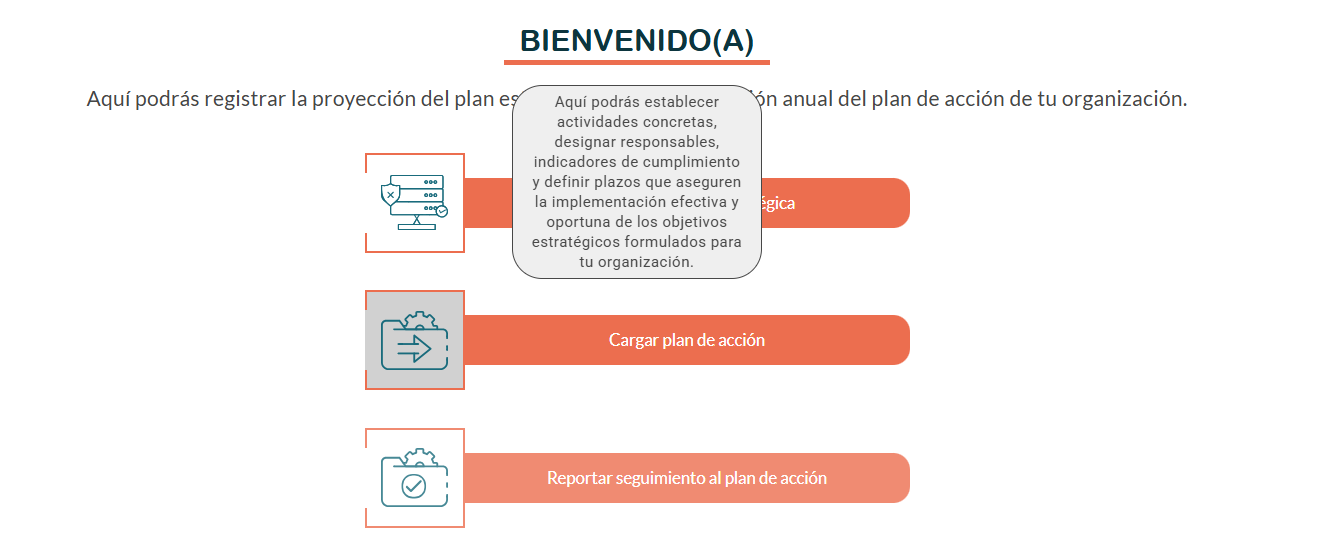
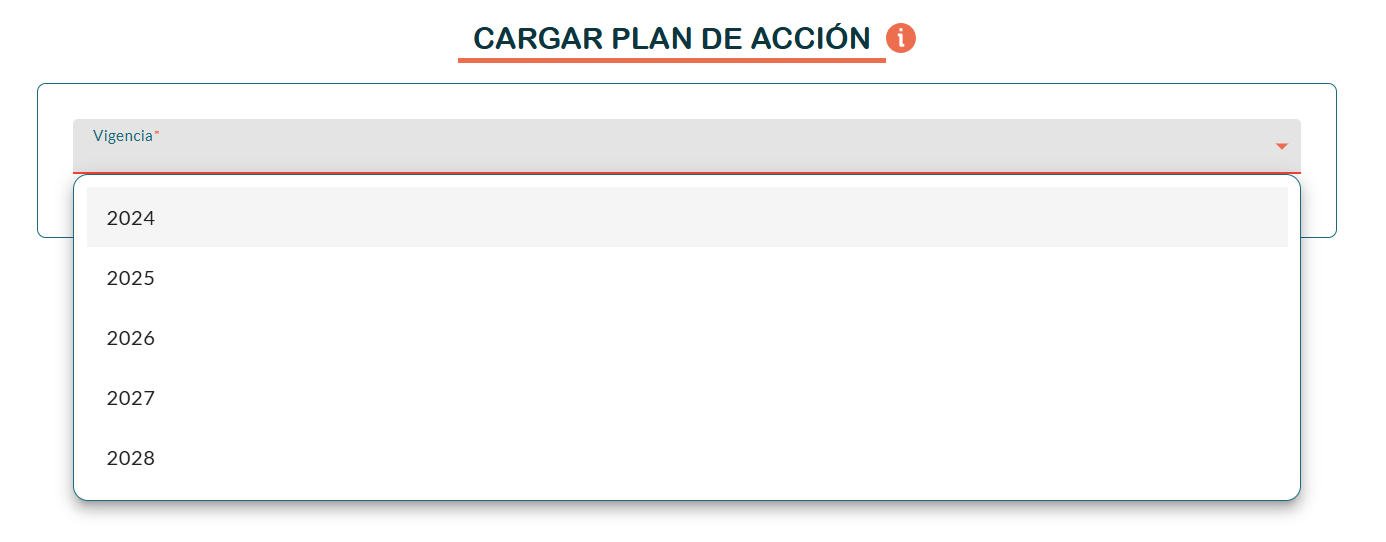
- Se abrirá una nueva pantalla, en donde encontrarás el campo Vigencia. Elige el año correspondiente de la lista desplegable. Los años disponibles serán los de la vigencia de tu plan estratégico publicado.
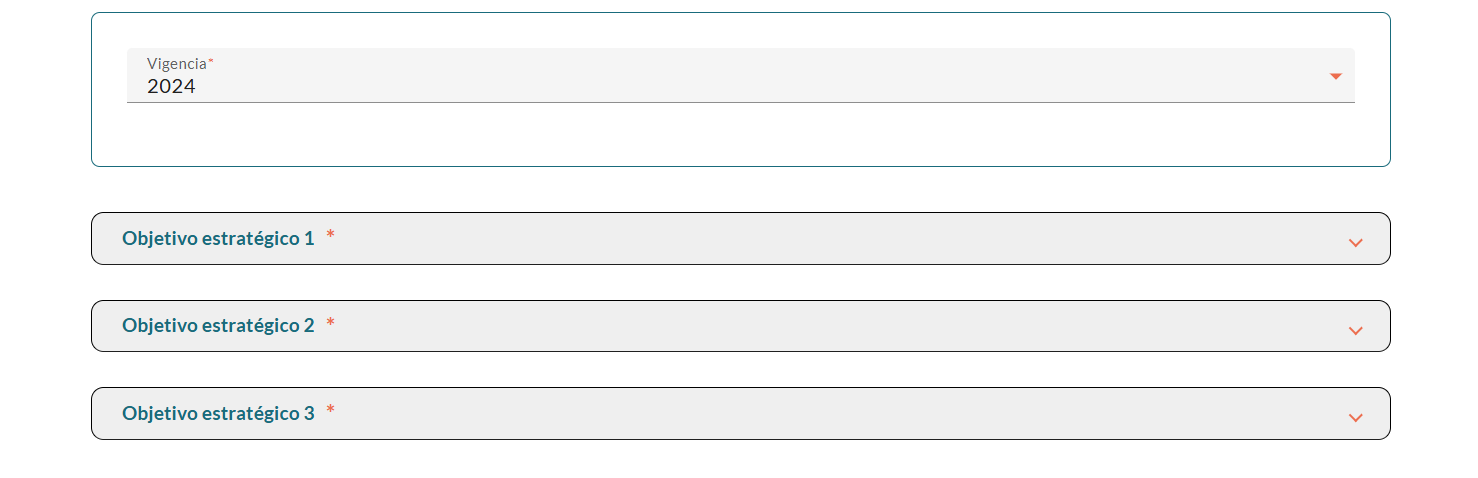
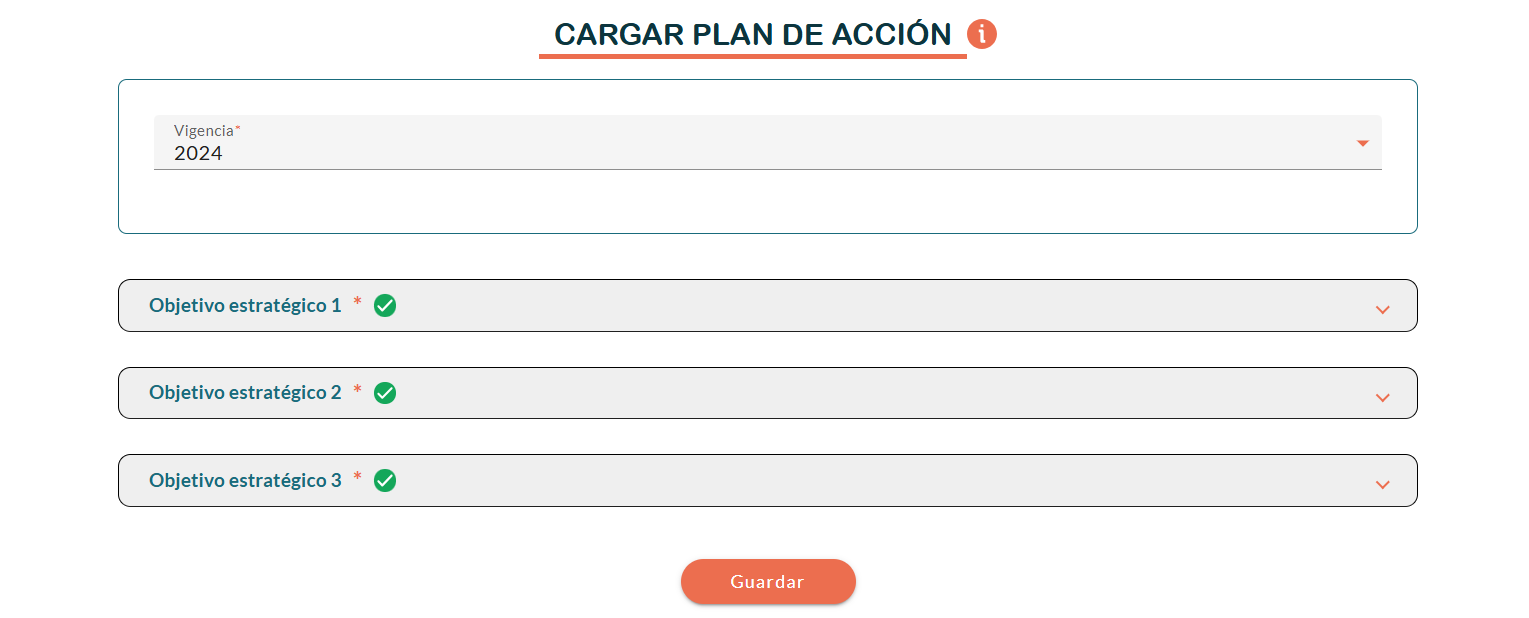
- El sistema te mostrará los objetivos estratégicos.
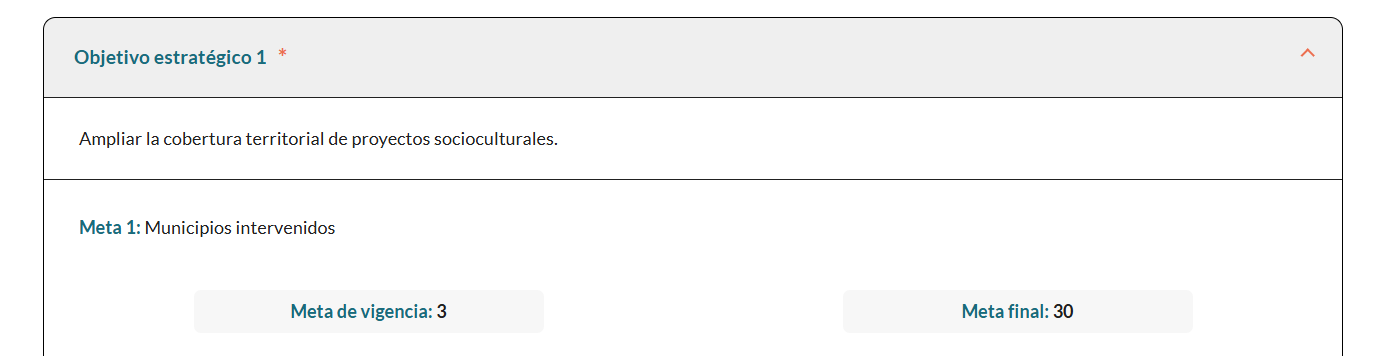
- Al desplegar cada objetivo, podrás visualizar su descripción, la meta de la vigencia y la meta final. En la parte inferior encontrarás el formulario para adicionar las actividades asociadas a cada meta.
- Registra la actividad asociada a la meta.
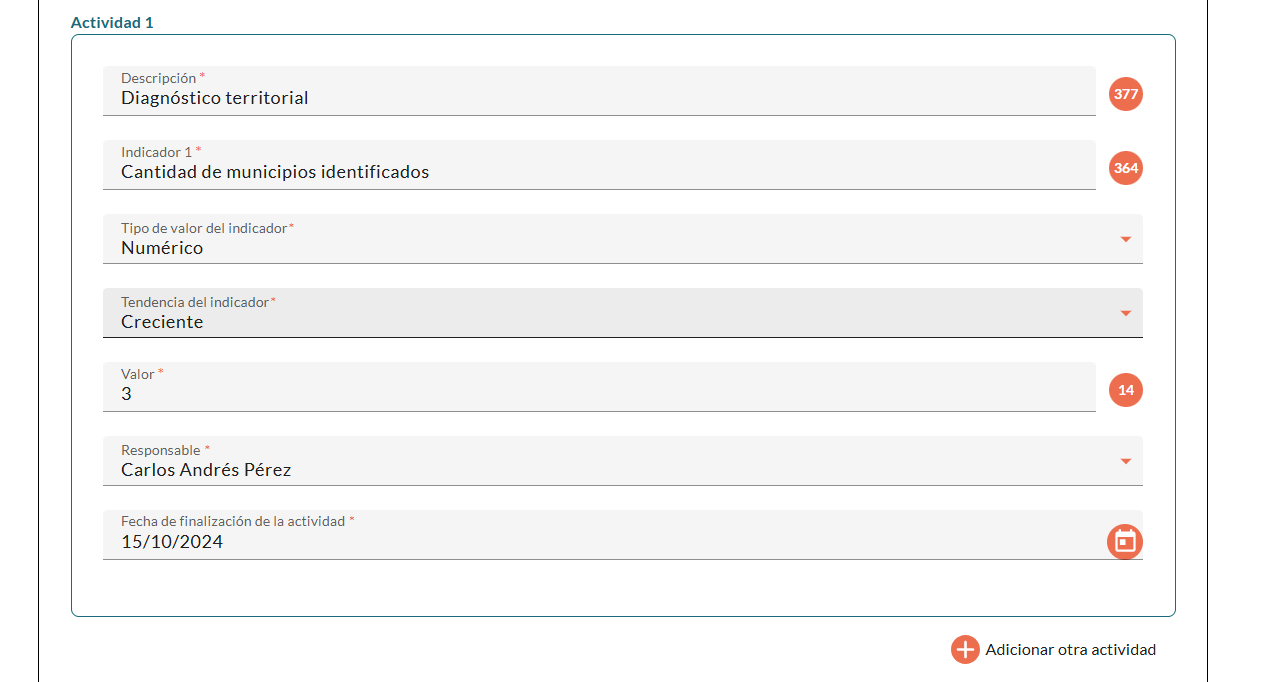
- Si necesitas añadir más actividades a un misma meta, utiliza la opción Adicionar nueva meta.
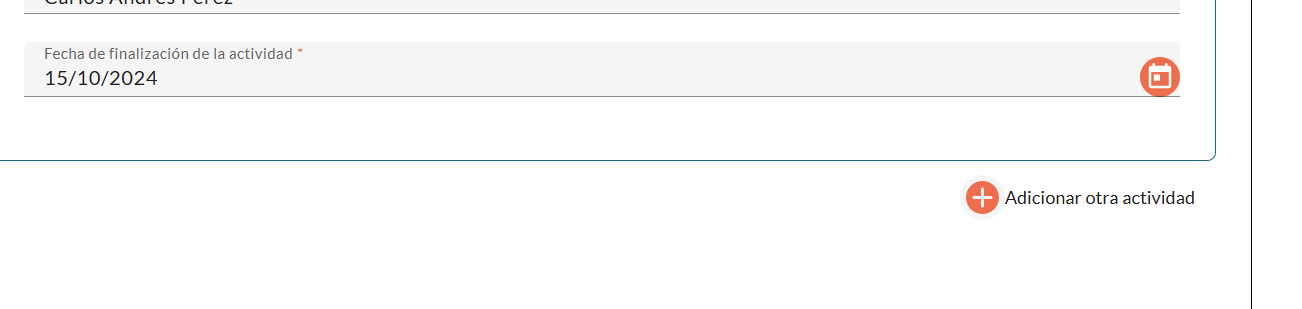
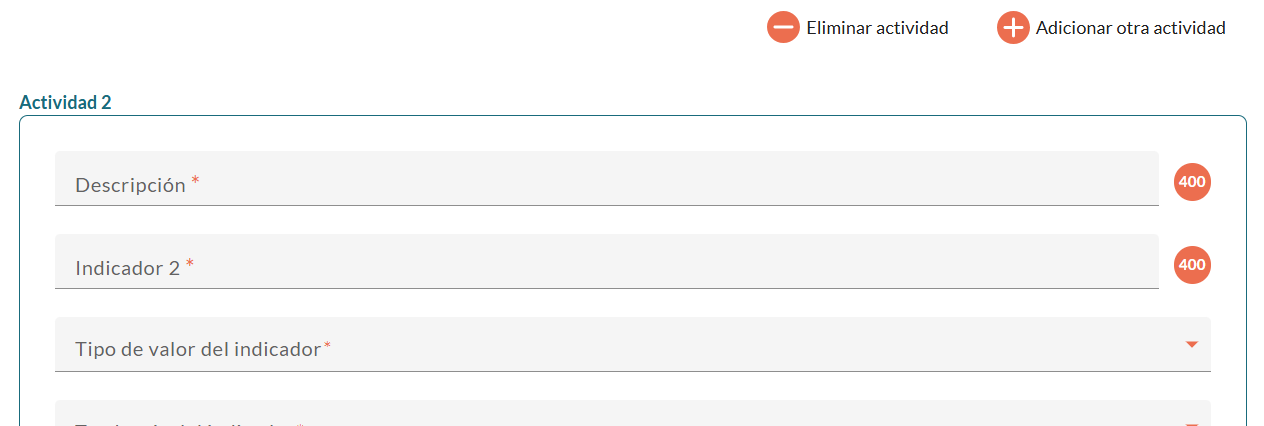
- El sistema crea una nueva sección Actividad 2, con los mismos campos de la sección Actividad 1.
- Registra las actividades para cada una de las metas de los objetivos estratégicos de la organización correspondientes a la vigencia seleccionada y haz clic en el botón Guardar.
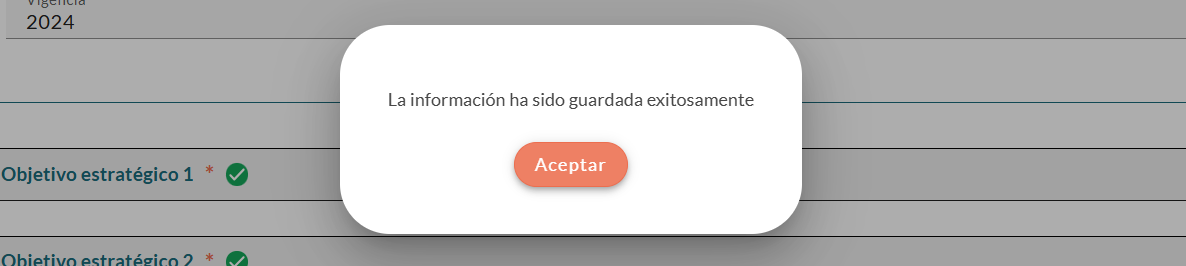
- El sistema te mostrará un mensaje de confirmación, y podrás empezar a registrar el seguimiento de la vigencia en la funcionalidad Reportar seguimiento al plan de acción.

- Realiza el mismo ejercicio para todas las vigencias.

Editar actividad del plan de acción
- Ubica la vigencia y, posteriormente, el objetivo y la actividad que requieres editar o actualizar.
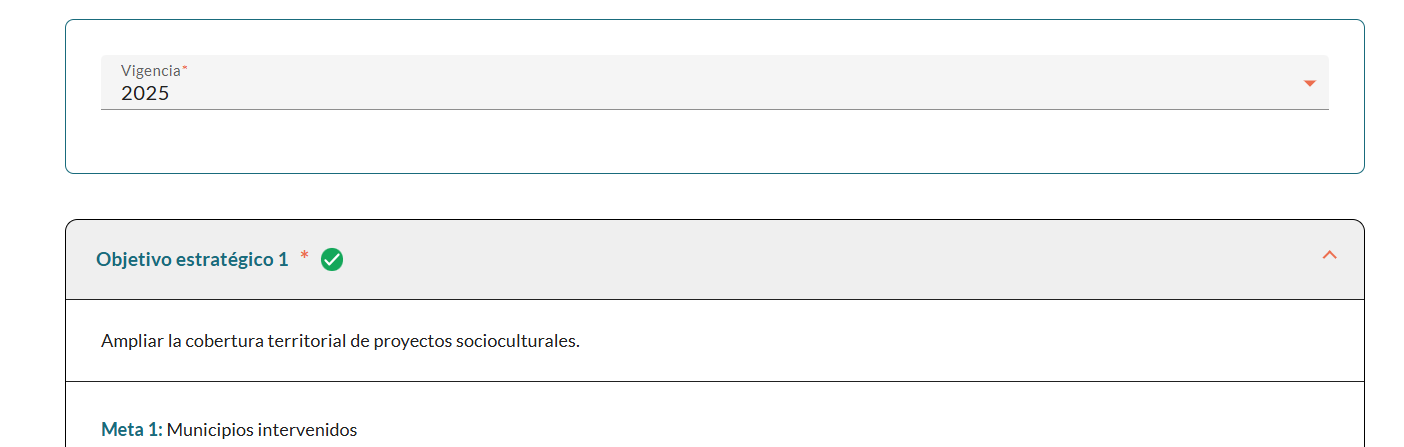
- El sistema te muestra la información registrada previamente.
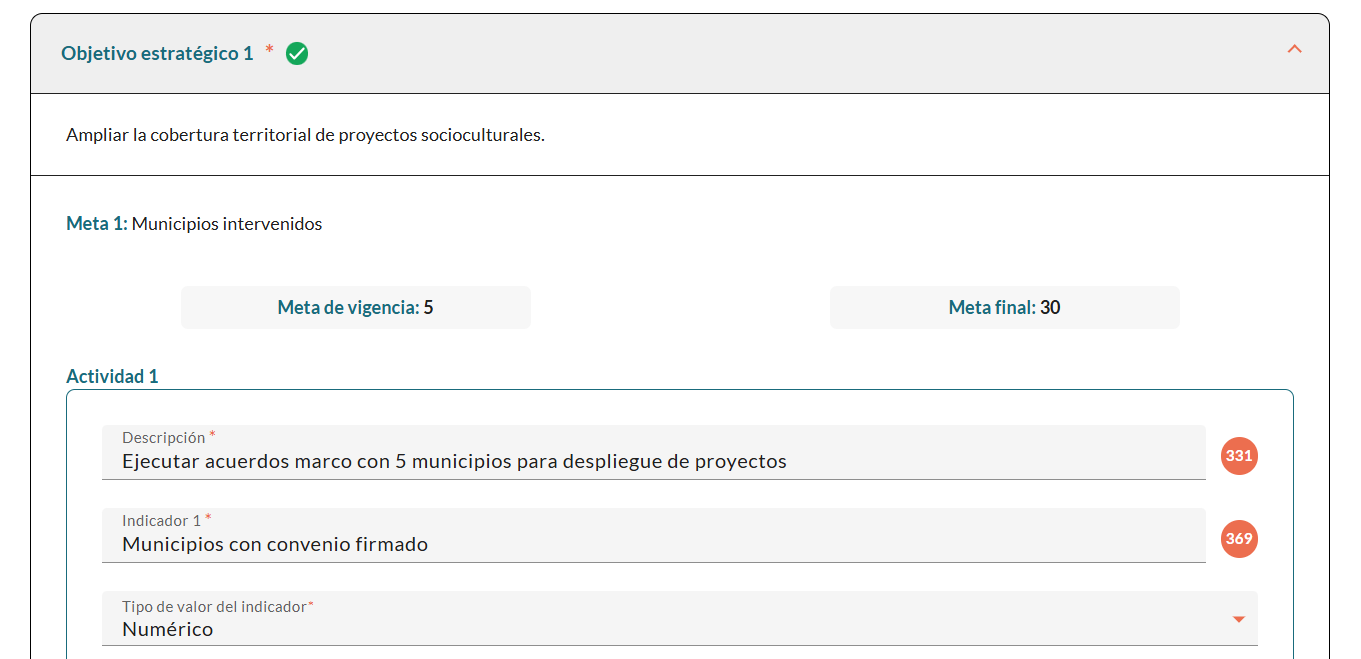
- Actualiza la información que lo requiera y haz clic en el botón Guardar. Los cambios quedarán registrados en el sistema.
Eliminar actividad del plan de acción
Todas las metas deben tener asociada al menos una actividad en el plan de acción. Cuando existan dos o más, el sistema habilitará la opción Eliminar actividad.
Ubica la actividad que requieres eliminar y haz clic en la opción Eliminar actividad.

- El sistema te mostrará un mensaje de confirmación para evitar un borrado accidental. Ten en cuenta que esta acción es irreversible. Confirma la acción para eliminar la actividad.

- La actividad se eliminará del sistema y su información asociada.