Appearance
Gestión de marca
Objetivo: Este módulo te permite personalizar la apariencia de tu plataforma para alinearla perfectamente con la identidad visual de tu organización.
Aquí encontrarás las herramientas para transformar Mi Gestor en un espacio que refleje tu propia marca. Podrás seleccionar la paleta de colores que define los botones y estilos de la interfaz, así como configurar el diseño de la página de inicio (home), incluyendo tu logo, imágenes y mensajes de bienvenida. Al final de este proceso, habrás creado una experiencia de usuario coherente y profesional para todo tu equipo.
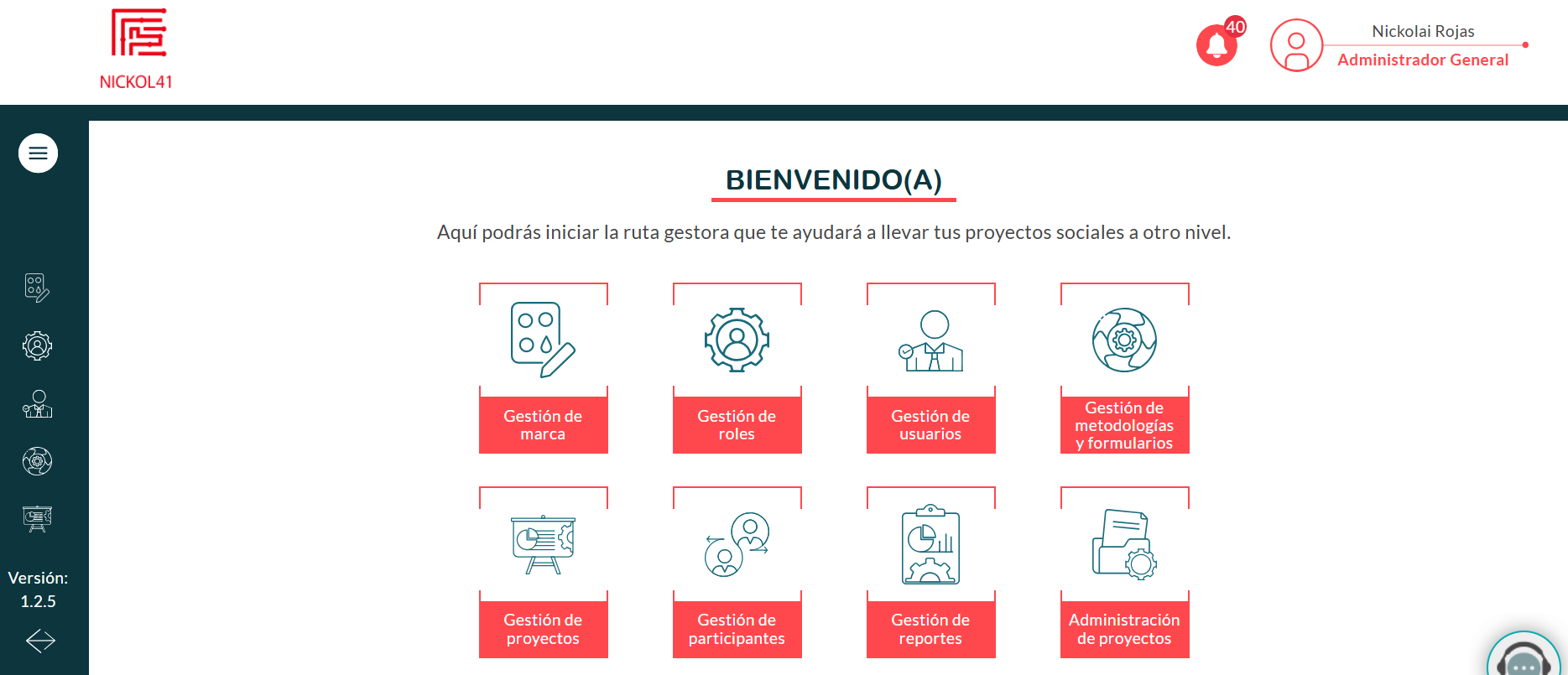
- Accede al módulo Gestión de marca desde el menú principal.
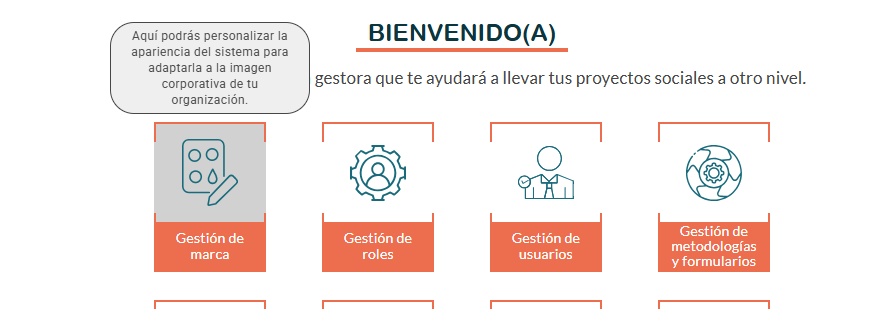
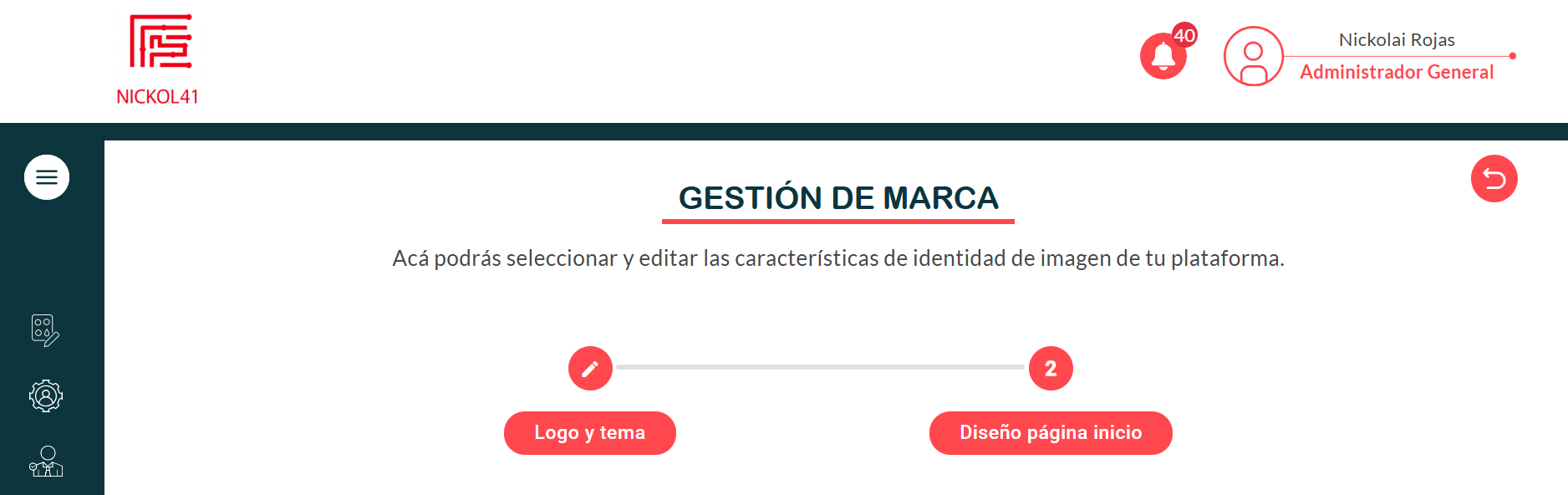
- El sistema desplegará el formulario que incluye los siguientes pasos: Logo y tema, y Diseño de página de inicio.
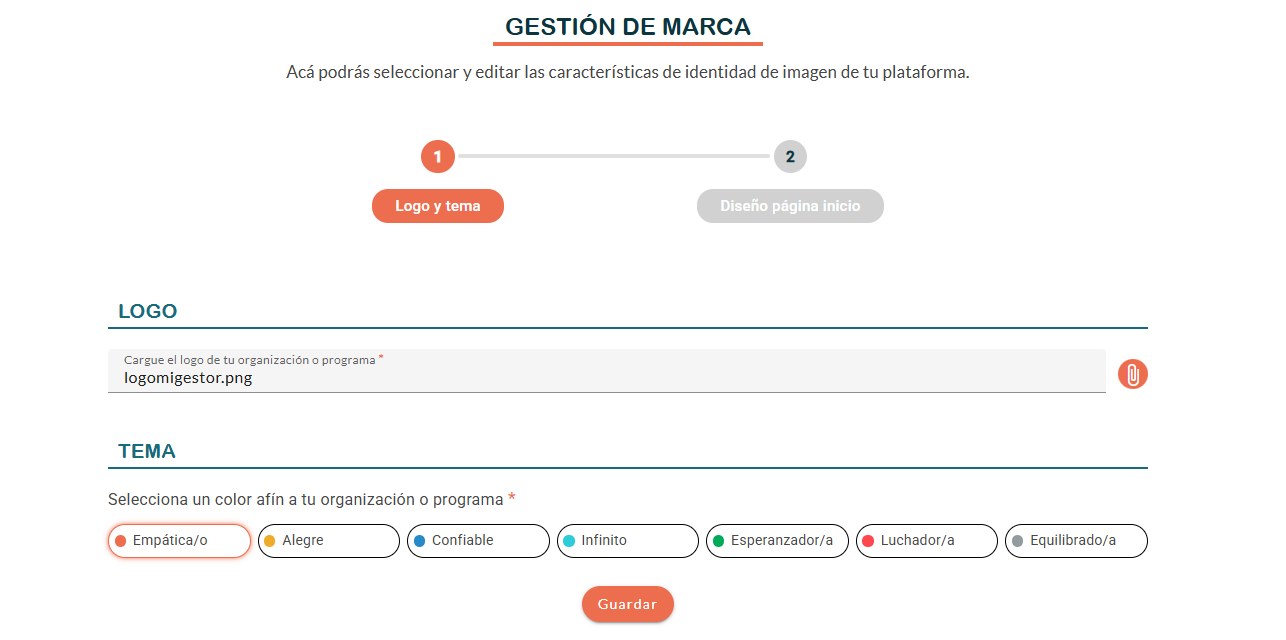
Paso 1 – Logo y tema
En esta sección podrás cargar el logo y seleccionar el color predominante de la plataforma. Para cambiar el logo, debes tener en cuenta los siguientes requerimientos:
- La imagen debe tener formato .PNG.
- La imagen no debe superar los 2 megas de tamaño.
- Para cargar el logo, haz clic en el campo denominado Logo.

- Selecciona la imagen desde tu equipo.
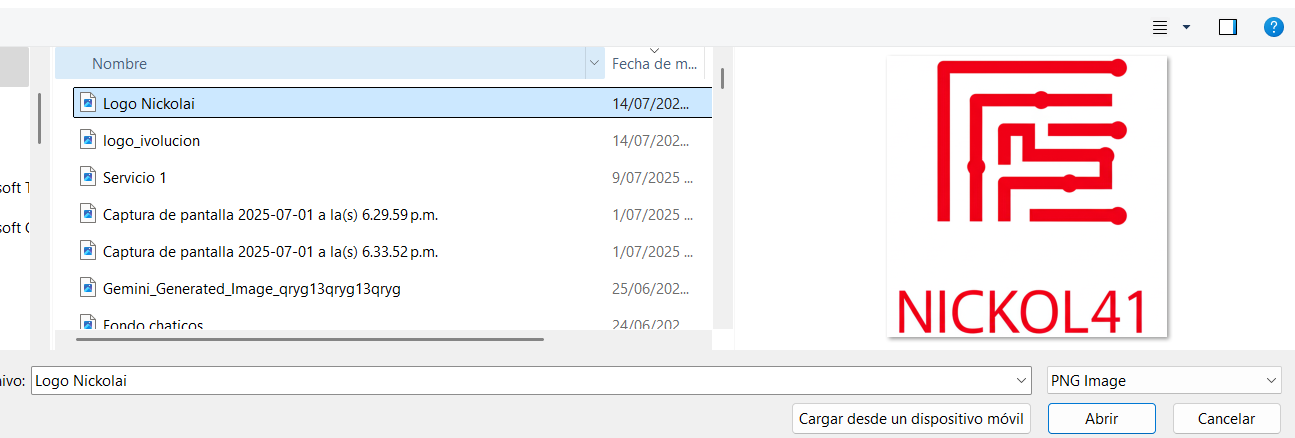
- Selecciona en la sección TEMA el color que se ajuste a la imagen corporativa de tu organización y haz clic en el botón Guardar.

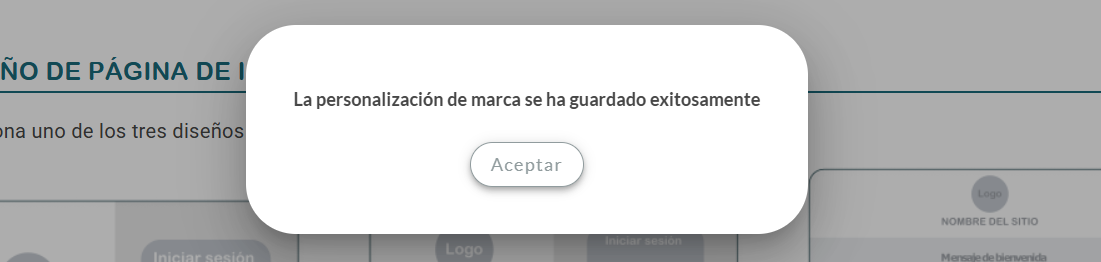
- El sistema te muestra un mensaje de confirmación.
- El sistema ajustará la imagen de la plataforma de acuerdo con tus preferencias.
Paso 2 – Diseño de página de inicio
En esta sección podrás configurar la página de ingreso que verán todos tus usuarios, personalizándola con tu logo, imágenes y mensajes.
- Dentro de Gestión de marca, selecciona la opción Diseño página inicio.
- Elige una de las tres plantillas de diseño disponibles: Básico, Horizontal o Vertical.
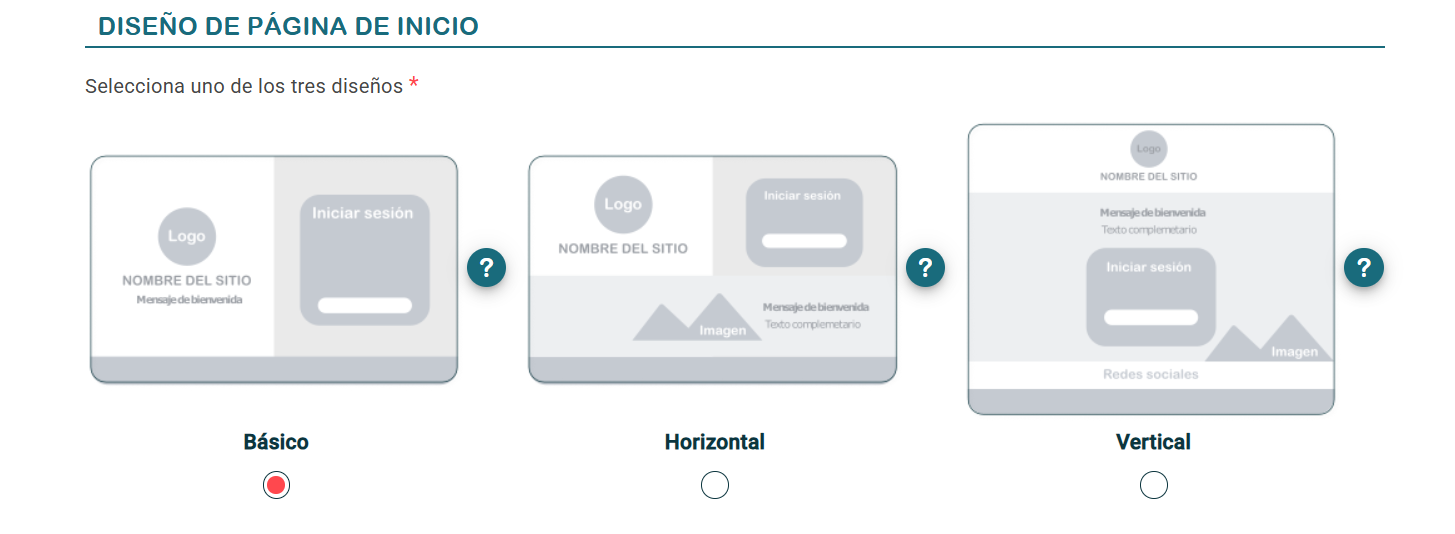
Una vez seleccionada una plantilla, se abrirá un formulario. Completa los campos solicitados. Dependiendo del diseño, podrás:
- Ingresar el nombre del sitio
- Ingresar un mensaje de bienvenida.
- Ingresar un mensaje complementario.
- Adjuntar una fotografía.
- Añadir enlaces a tus redes sociales.
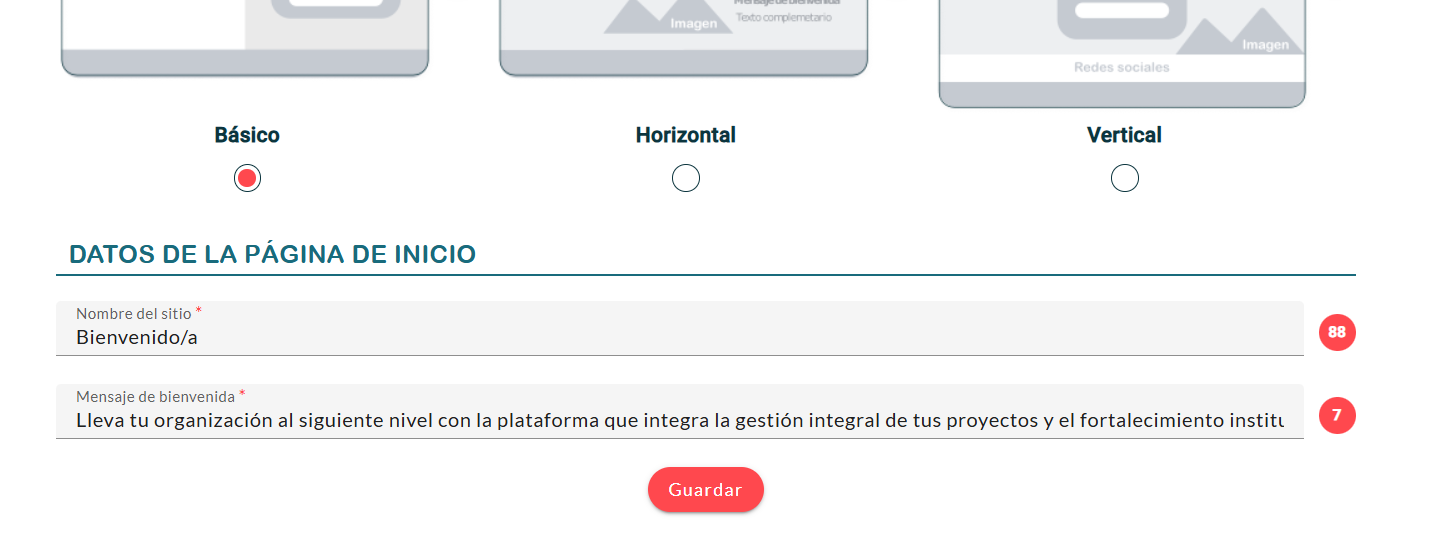
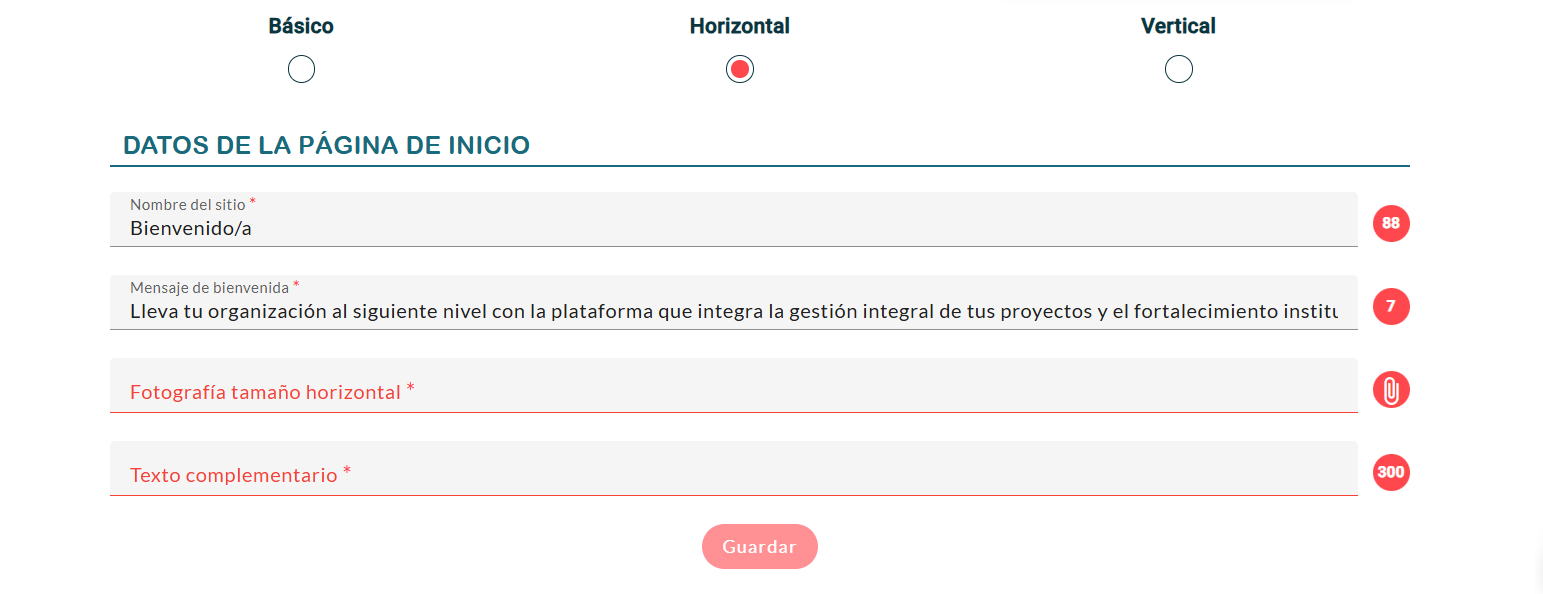
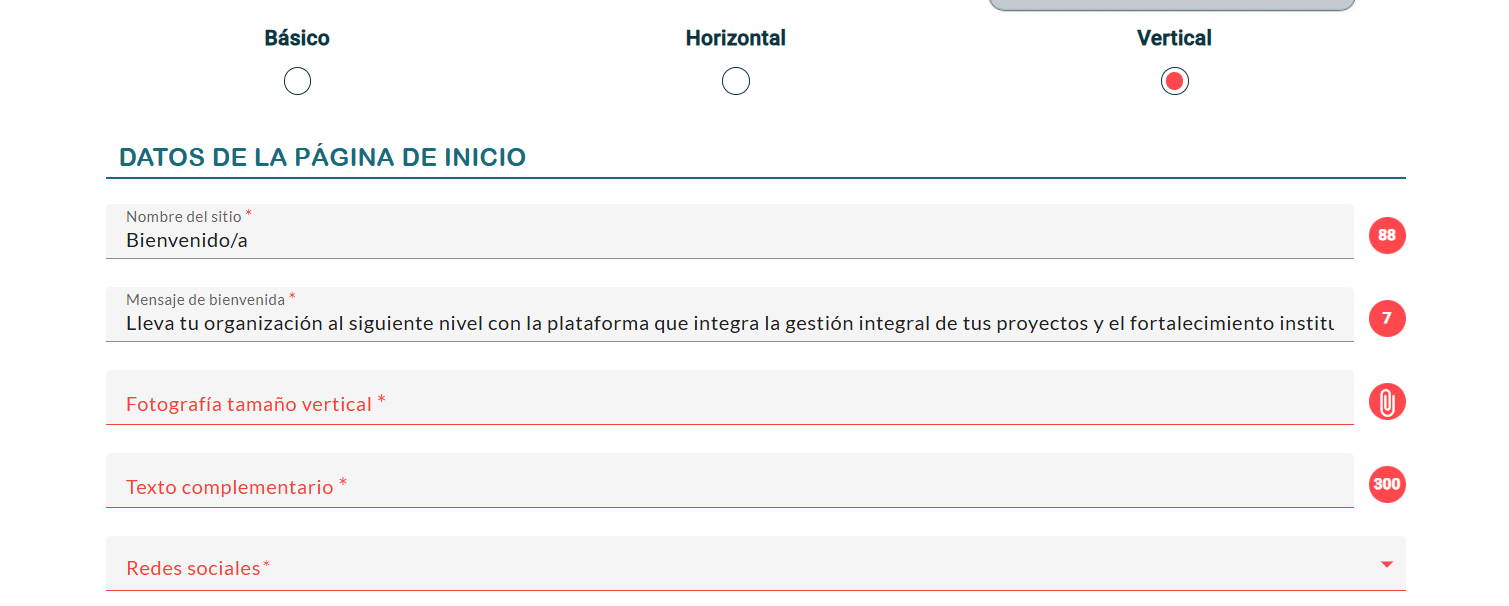
- Cuando hayas ingresado toda la información, haz clic en el botón Guardar. El sistema confirmará que los cambios se han guardado exitosamente.
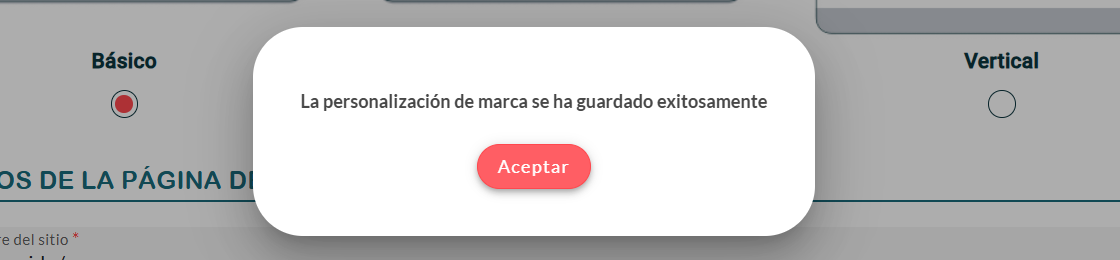
- A partir de este momento, la página de inicio y el encabezado interno de la plataforma se actualizarán para todos los usuarios de tu organización.