Appearance
Crear / Editar planeación del proyecto
- Haz clic en la opción Crear / Editar planeación del proyecto.
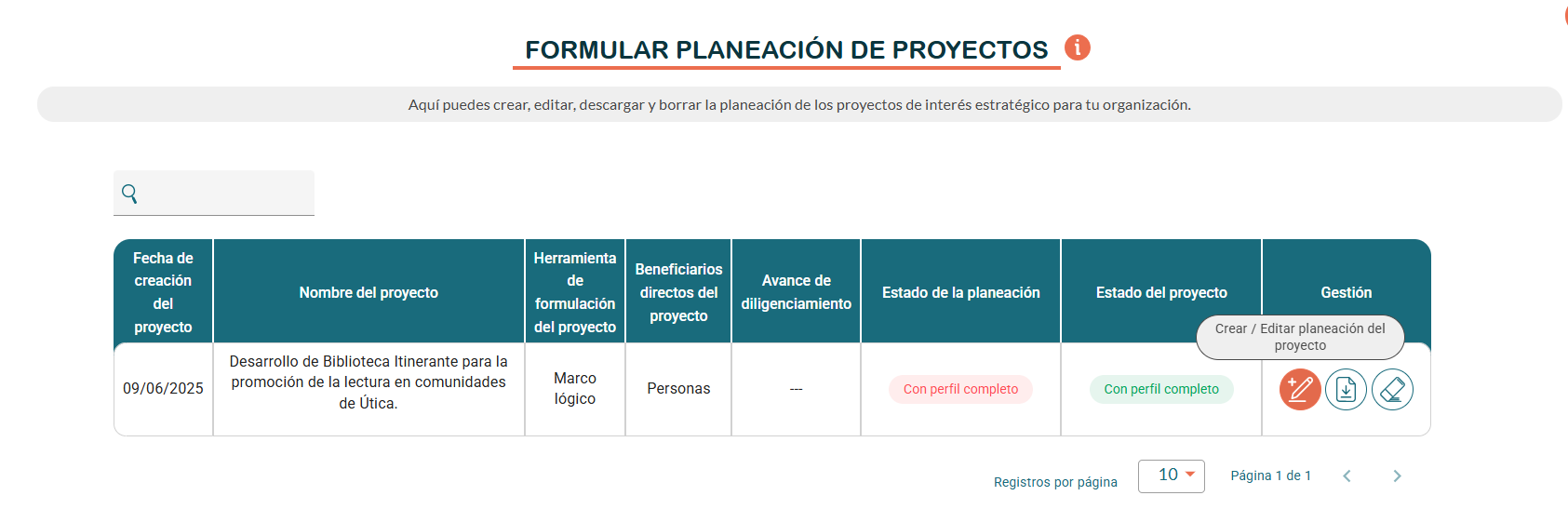
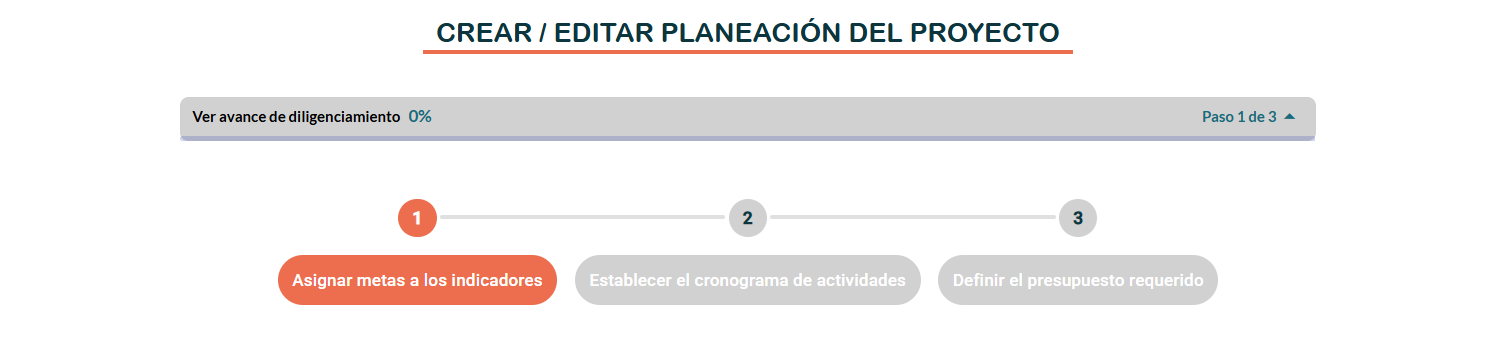
- El sistema te muestra el formulario que incluye los siguientes pasos: Asignar metas a los indicadores, establecer el cronograma de actividades y Definir el presupuesto requerido.
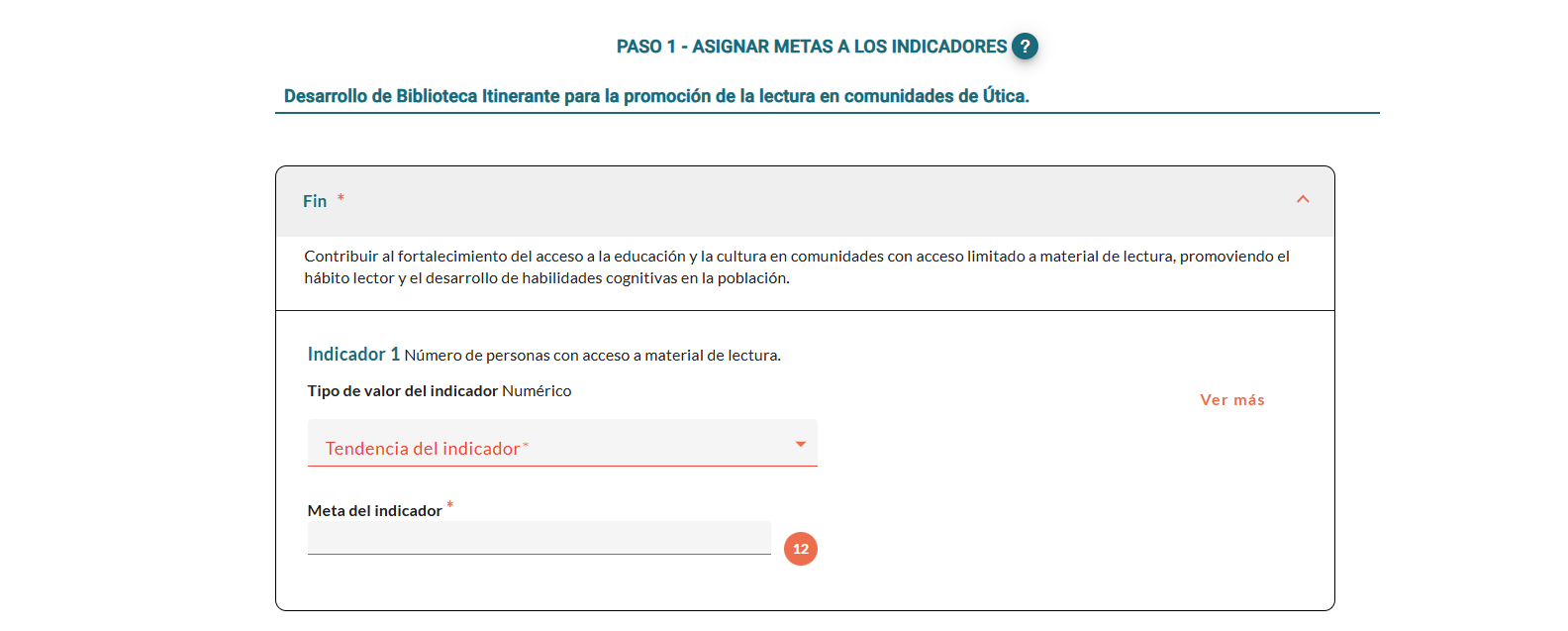
Paso 1 - Asignar metas a los indicadores
Aquí debes asignar a cada uno de los indicadores, la meta de cumplimiento. Recuerda que la meta es el objetivo que se ha establecido para medir el progreso del proyecto. Esta meta se establece en relación con los recursos disponibles y el plazo establecido para el proyecto. Establecer la meta de cumplimiento adecuada para un indicador es importante para asegurar que se alcancen los objetivos del proyecto.
El sistema te mostrará cada uno de los elementos registrados en el perfil del proyecto junto a sus indicadores, de acuerdo con la herramienta metodológica utilizada para formular el proyecto.
Dentro del formulario de perfil del proyecto, al definir los indicadores, deberás especificar la tendencia esperada y la meta a alcanzar para cada uno.
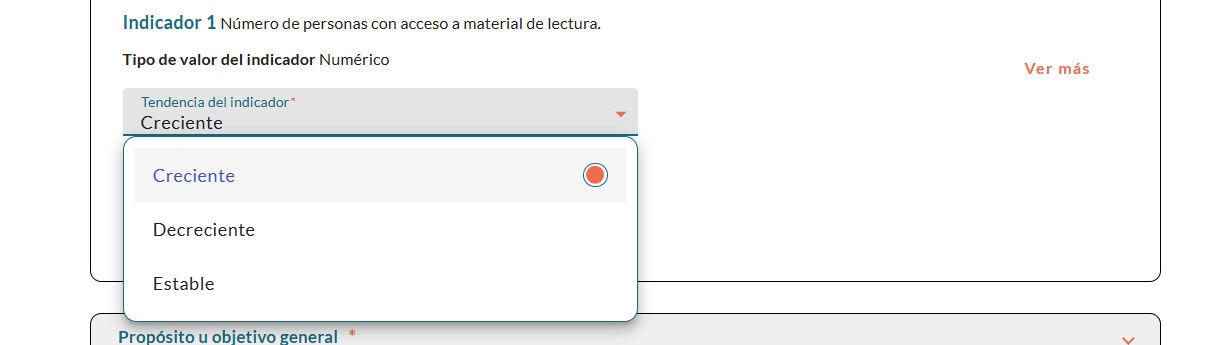
Tendencia del indicador: Este campo es una lista desplegable de selección única que te permite definir la dirección esperada del indicador para considerarlo exitoso o que progresa hacia un objetivo. Haz clic en el campo para desplegar las opciones disponibles y selecciona una de las siguientes opciones según la naturaleza del indicador.
Creciente: El valor del indicador se considera positivo si aumenta. Utiliza esta opción para indicadores cuyo incremento es deseable (ej. "Número de beneficiarios", "Nivel de satisfacción").
Decreciente: El valor del indicador se considera positivo si disminuye. Utiliza esta opción para indicadores cuya reducción es deseable (ej. "Número de quejas", "Tiempo de respuesta").
Estable: El valor del indicador debe mantenerse dentro de un rango específico, sin variaciones significativas. Utiliza esta opción para indicadores de control o cumplimiento (ej. "Porcentaje de errores", "Temperatura de operación").
La selección correcta de la tendencia es fundamental, ya que orienta la interpretación de los datos y el progreso hacia la meta
Meta del indicador: Una vez seleccionada la "Tendencia del indicador", en este campo deberás ingresar el valor numérico o el objetivo específico que se espera alcanzar para el indicador. Asegúrate de que la meta sea coherente con la tendencia seleccionada (por ejemplo, si la tendencia es "Creciente", la meta debería ser un valor positivo y alcanzable).
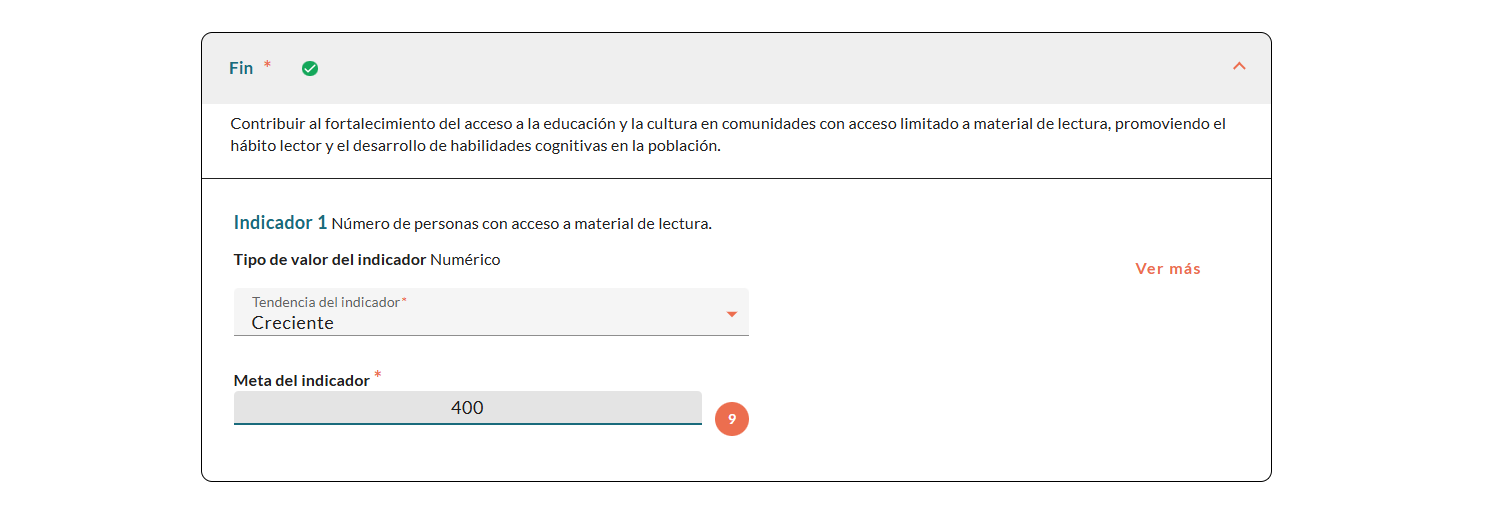
- En la parte inferior de la pantalla, encontrarás un botón con el ícono de Guardar. Este botón te permite realizar guardados parciales de la información diligenciada hasta el momento, en caso de que necesites continuar en otro momento o evitar la pérdida de datos.

- Al hacer clic, el sistema te mostrará el mensaje de confirmación “La información ha sido actualizada exitosamente”.
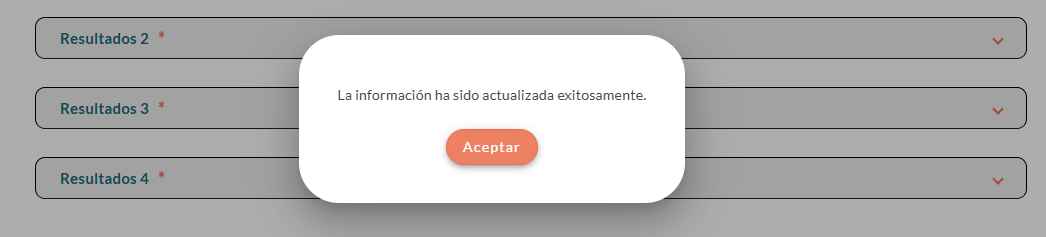
- Al diligenciar todos las tendencias y las metas de todos los indicadores, se habilitará el botón Guardar.

- Al hacer clic, el sistema te muestra el mensaje de confirmación.
Paso 2 - Establecer el cronograma de actividades
Asigna a cada actividad del proyecto un responsable, una fecha de inicio y una duración. El cronograma te permitirá hacer el seguimiento al progreso del proyecto para lograr el cumplimiento de sus objetivos.
- Haz clic en la opción Establecer el cronograma de actividades.
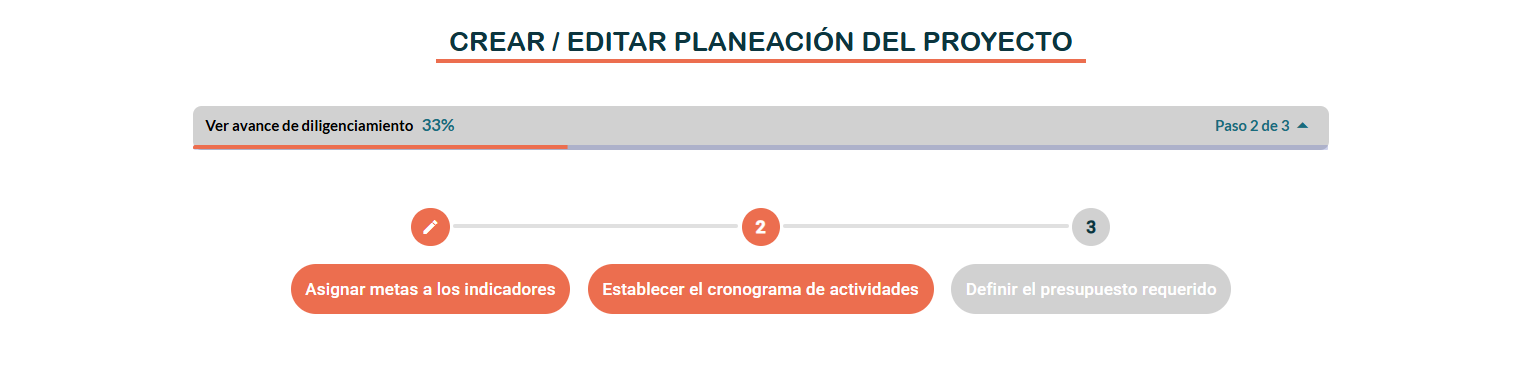
- En este paso, el sistema mostrará los elementos de la metodología seleccionada.
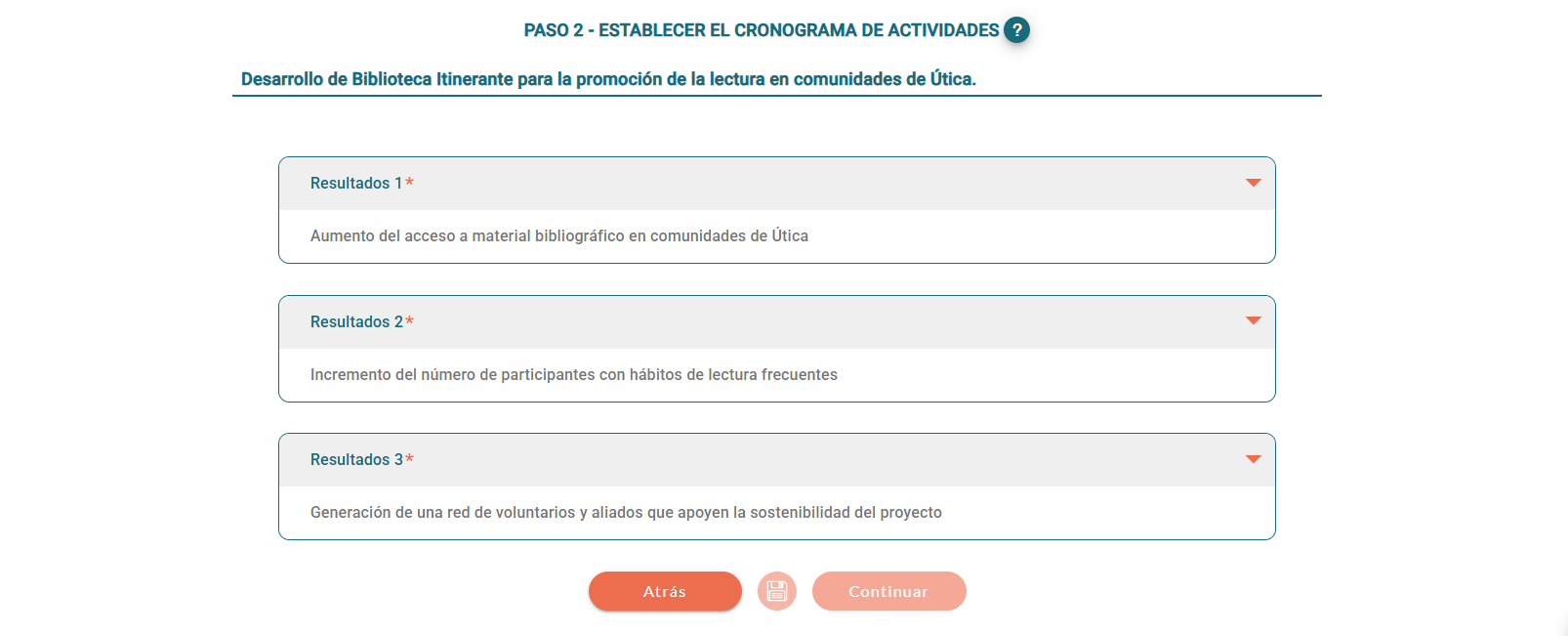
- Al hacer clic en cada elemento, el sistema mostrará automáticamente una lista de todas las actividades que se deben realizar durante la ejecución del proyecto.
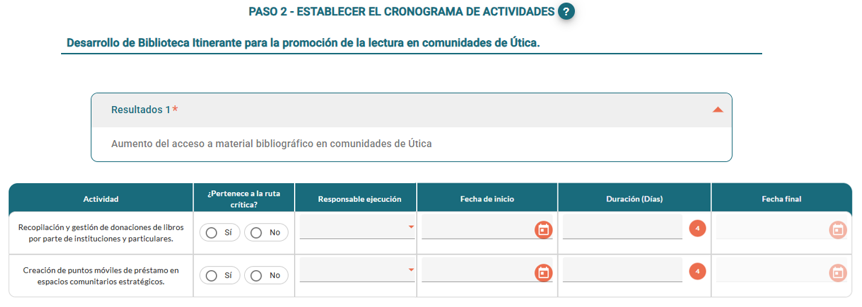
Para cada actividad listada, deberás diligenciar la siguiente información:
Ruta Crítica: Selecciona esta opción si la actividad pertenece a la ruta crítica del proyecto. Esto indica que cualquier retraso en esta actividad impactará directamente la fecha de finalización del proyecto.
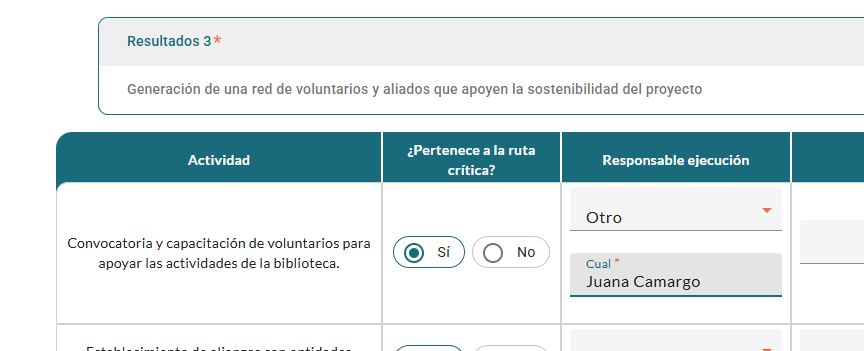
Responsable de la ejecución: Haz clic en el campo para desplegar una lista de todos los usuarios que tienen un usuario asignado en la plataforma y selecciona el nombre del usuario responsable de ejecutar esa actividad específica. Si el responsable no se encuentra en la lista, selecciona la opción "Otro" y se te habilitará un campo de texto para que especifiques el nombre del responsable externo.
Fecha de Inicio: Haz clic en el campo de fecha para seleccionar la fecha en que se tiene prevista iniciar la actividad. Se abrirá un calendario para facilitar la selección.
Duración (días): Ingresa el número de días estimado para la ejecución de la actividad.
El sistema calculará y mostrará automáticamente la Fecha Final de cada actividad basándose en la "Fecha de Inicio" y la "Duración" ingresadas.
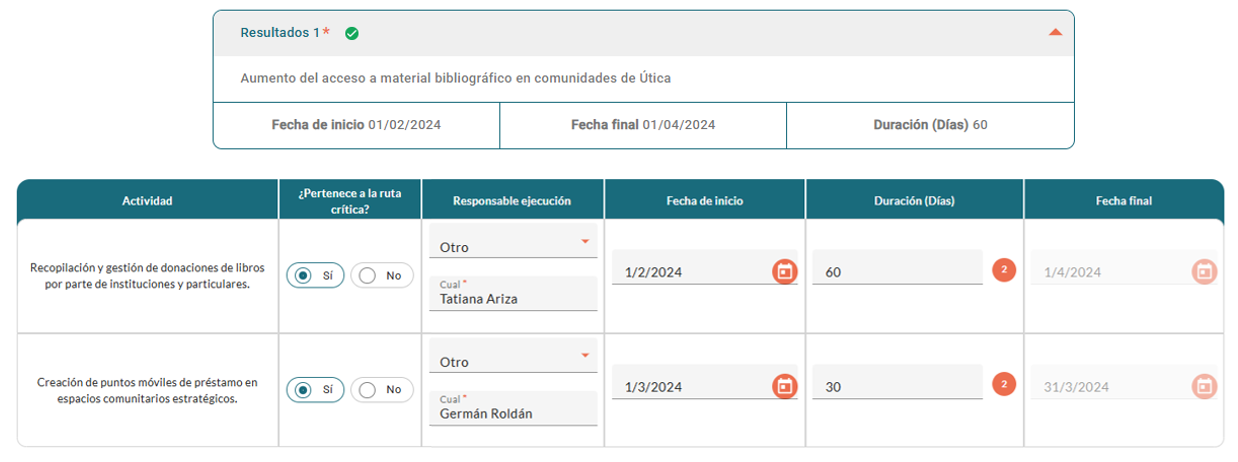
- Puedes realizar guardados parciales de la información del cronograma en cualquier momento. Para ello, busca el botón con el ícono de Guardar (ubicado en la parte inferior de la pantalla). Esto te permitirá guardar el progreso sin necesidad de haber completado todas las actividades.
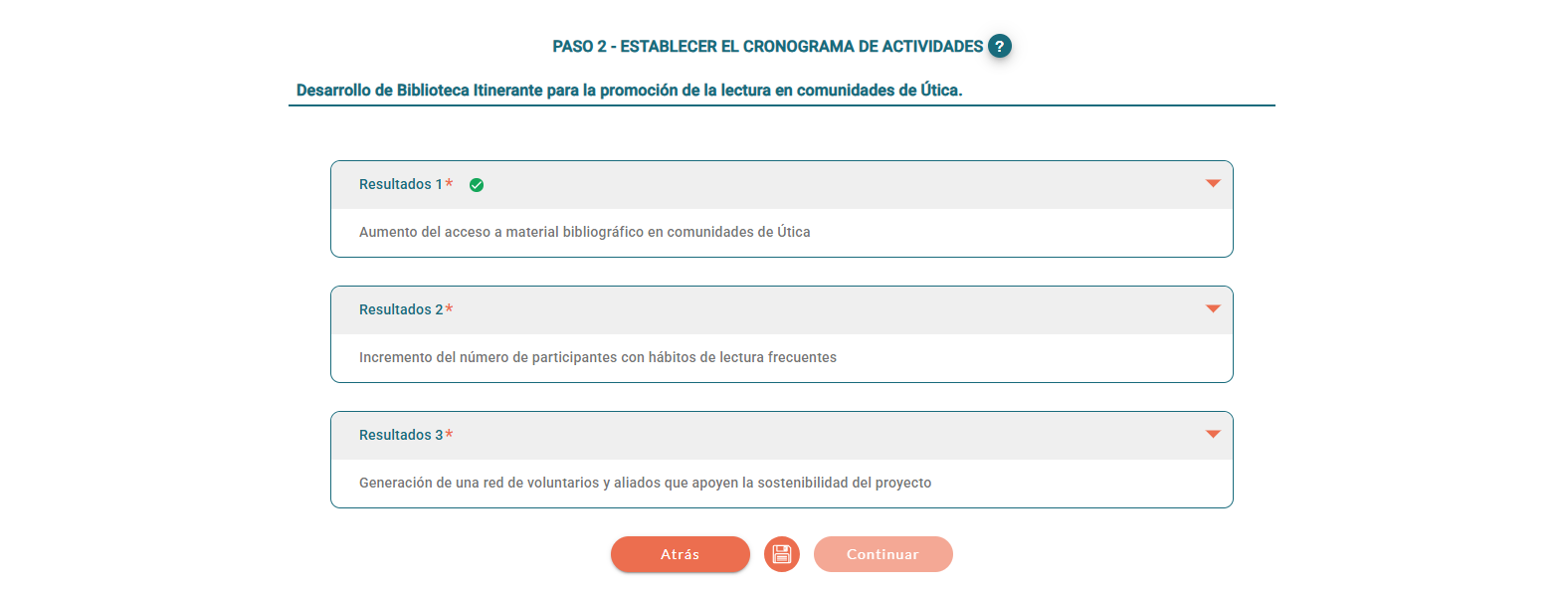
- Una vez que hayas diligenciado todos los campos obligatorios para todas las actividades del cronograma, el botón Continuar (ubicado a la derecha de la pantalla) se habilitará.
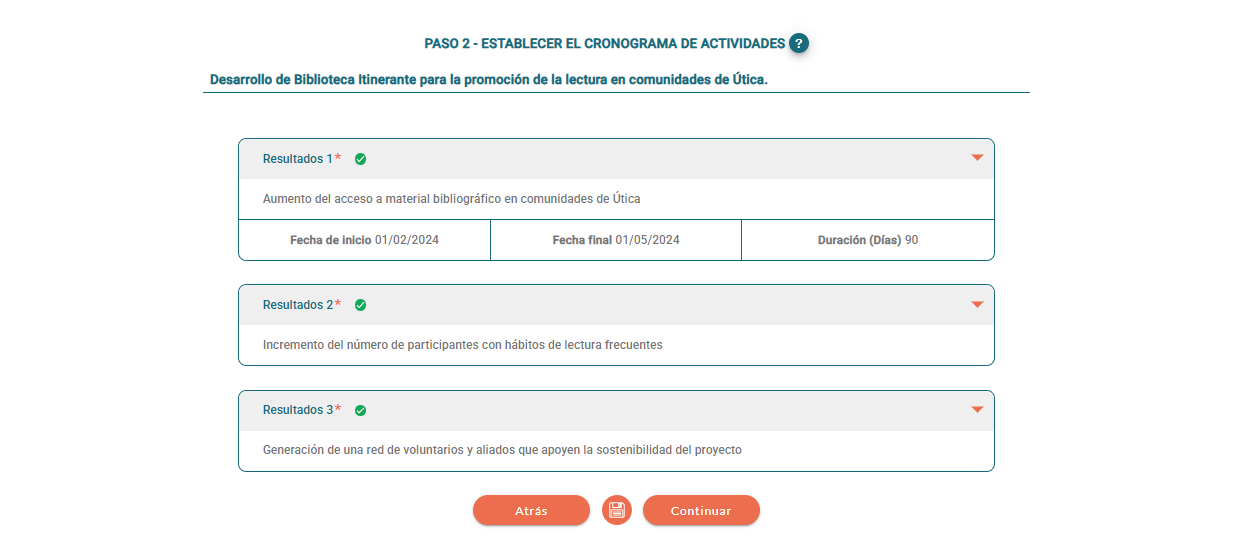
- Al hacerlo, el sistema te permitirá avanzar al Paso 3 - Definir el presupuesto requerido.
Paso 3 - Definir el presupuesto requerido
Asigna los recursos económicos y en especie necesarios para la ejecución del proyecto, detallando los costos por actividades, elementos de agrupación o tipos de costos.
- Haz clic en la opción Definir el presupuesto requerido. El sistema te mostrará las pestañas Ingresar las fuentes de financiación y Programar presupuesto.
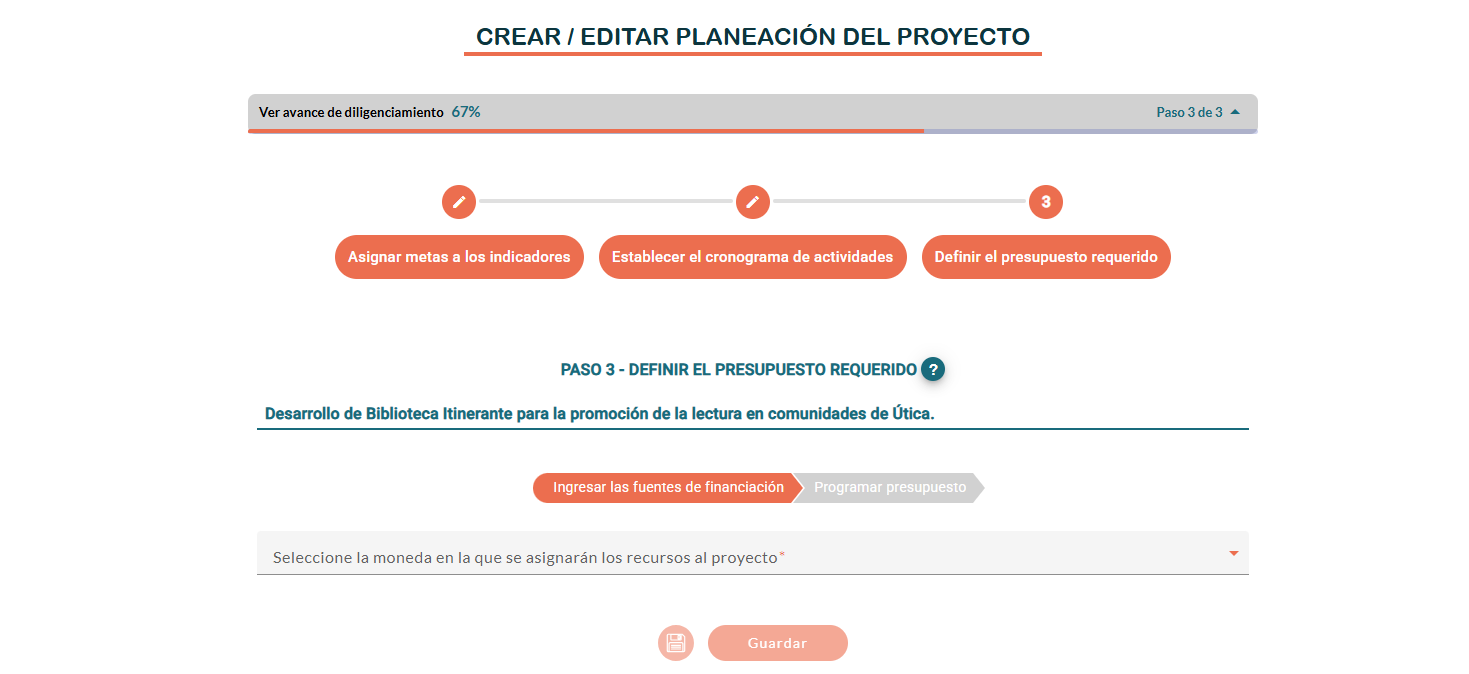
Ingresar las fuentes de financiación
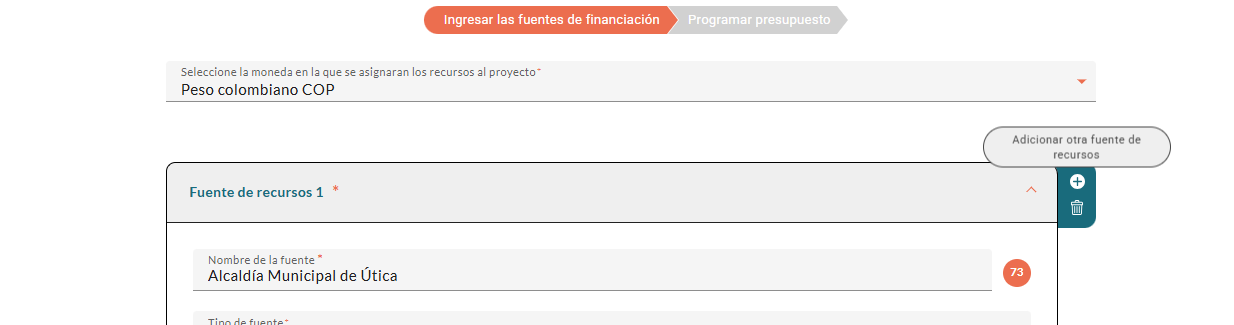
Selecciona la moneda en la que se asignarán los recursos al proyecto.
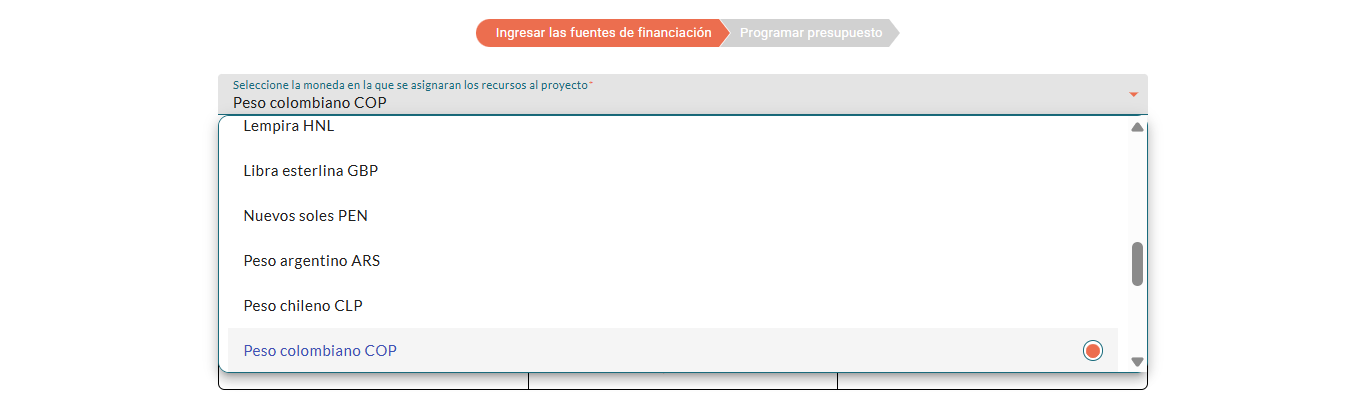
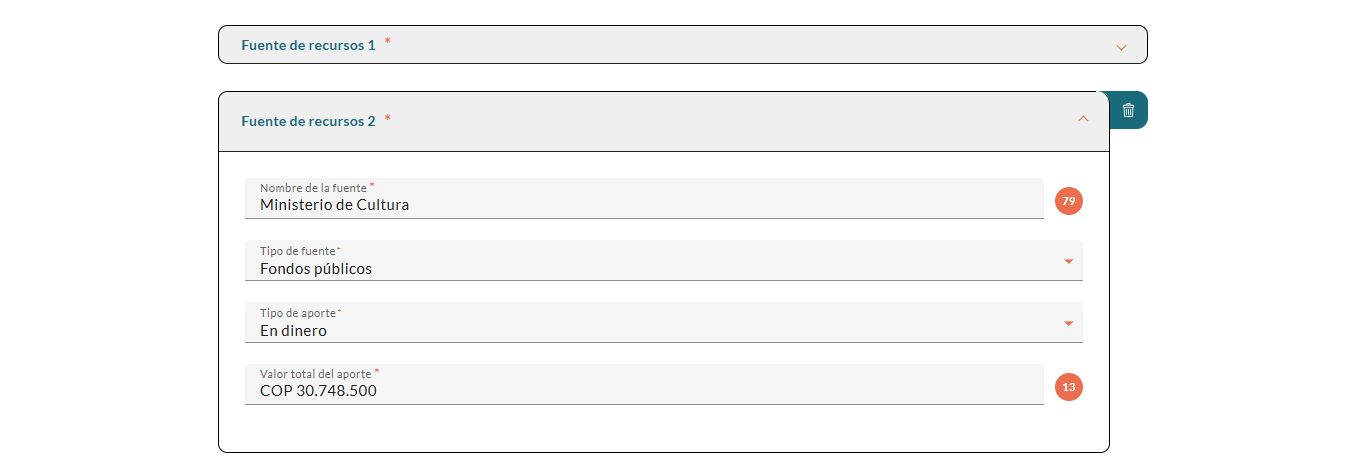
Al seleccionar la moneda, se habilita la sección Fuente de recursos, que contiene los campos Nombre de la fuente, Tipo de fuente, Tipo de aporte y Valor total del aporte y adicionalmente muestra la opción Adicionar otra fuente de recursos. Diligencia la información solicitada.
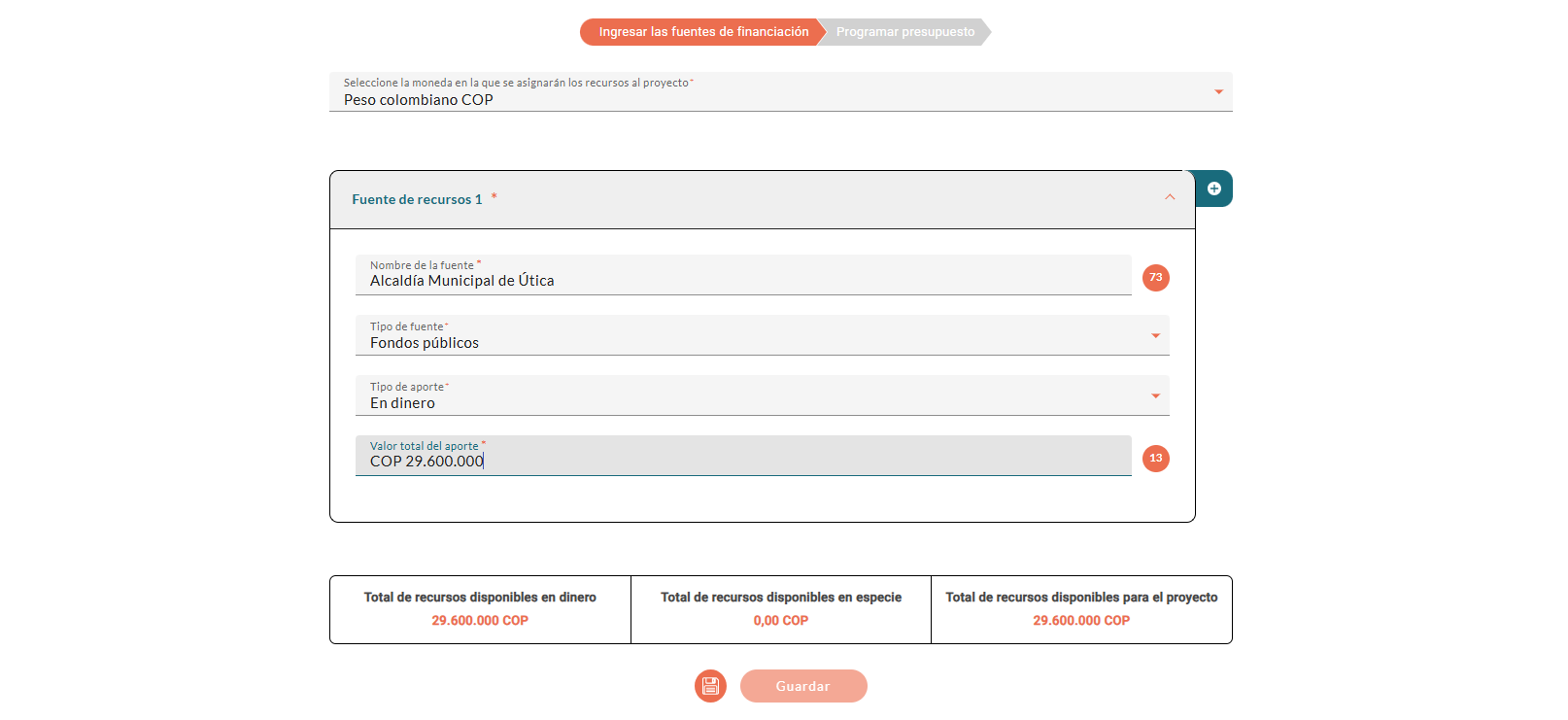
Adicionar otras fuente de recursos
Para añadir más fuentes de financiación, haz clic en la opción Adicionar otra fuente de recursos. El sistema generará automáticamente una nueva sección con un consecutivo (Fuente de recursos 2, 3, etc.).
Eliminar fuente de recursos
La opción Eliminar fuente de recursos estará visible para cada fuente, excepto si solo existe una.
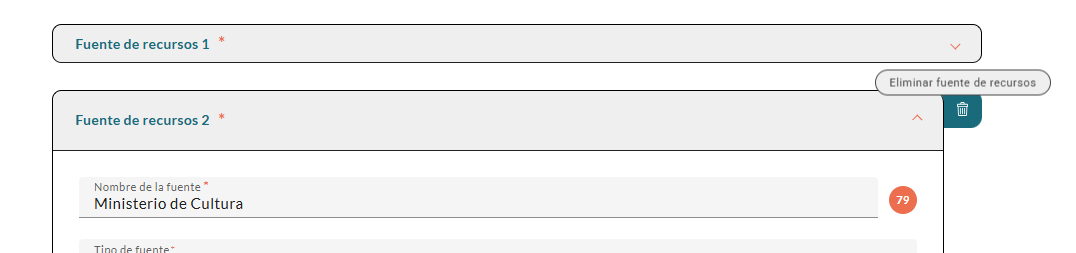
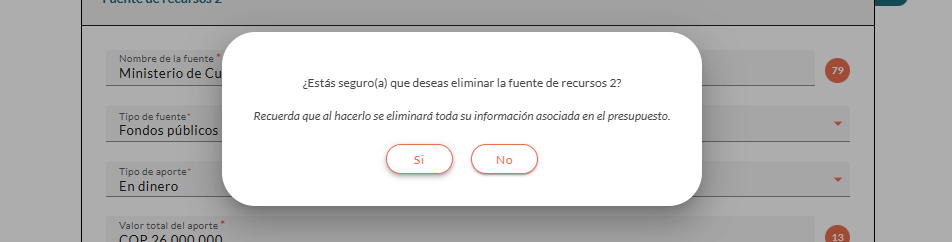
Al hacer clic, el sistema mostrará una ventana emergente: ¿Estás seguro que deseas eliminar la fuente de recursos? Recuerda que al hacerlo se eliminará toda su información asociada en el presupuesto, con opciones Si y No. Si seleccionas No, la ventana se cierra sin cambios. Si seleccionas Si, la fuente y su información asociada se eliminarán, y las fuentes restantes mantendrán un consecutivo ordenado.
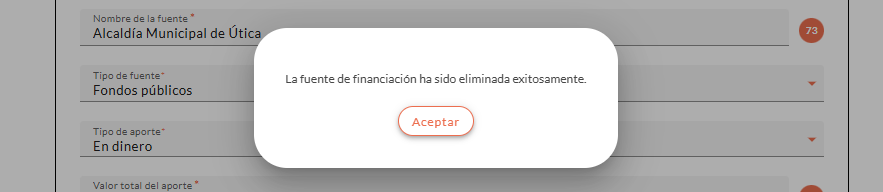
El sistema confirmará la eliminación con el mensaje La fuente de financiación ha sido eliminada exitosamente y un botón Aceptar para cerrar el mensaje.
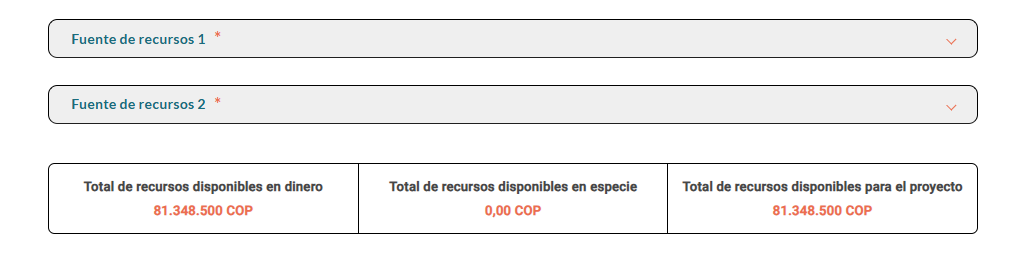
Visualizar el total de recursos que aportarán las fuentes de recursos
El sistema calculará y mostrará de forma consolidada la siguiente información en la parte inferior de la pantalla:
- Total de recursos disponibles en dinero: Suma de todos los aportes registrados con "Tipo de aporte: En dinero".
- Total de recursos disponibles en especie: Suma de todos los aportes registrados con "Tipo de aporte: En especie".
- Total de recursos disponibles para el proyecto: Suma de "Total de recursos disponibles en dinero" y "Total de recursos disponibles en especie".
Programar el presupuesto
En esta sección, el sistema te muestra en la parte superior de la pantalla el total de recursos disponibles para el proyecto. Esta información se actualiza en tiempo real a medida que programas los recursos para la ejecución, permitiéndote conocer el saldo exacto y los fondos restantes que aún puedes asignar. Es importante destacar que el sistema validará que no asignes un monto superior al total aportado por las fuentes de financiación disponibles.
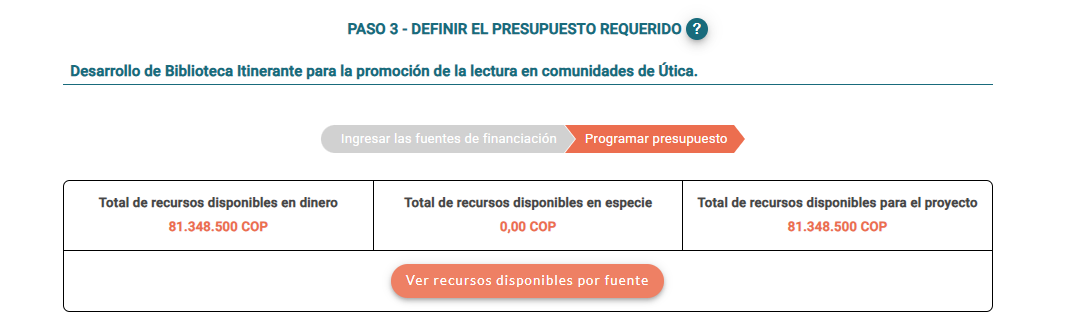
El sistema ofrece tres enfoques para la programación del presupuesto, según la configuración de la metodología: Presupuesto del proyecto enfocado en actividades, Presupuesto del proyecto enfocado en (Resultados / Productos por resultados / Estrategias por resultado / Elemento de agrupación de actividades) y Presupuesto del proyecto enfocado en el tipo de costos

Presupuesto del proyecto enfocado en actividades
- El sistema mostrará secciones por cada elemento de agrupación de actividades, dependiendo de la metodología de formulación de proyectos seleccionada previamente (Resultados, Productos por resultados, Estrategias por resultado, o un Elemento de agrupación personalizado).
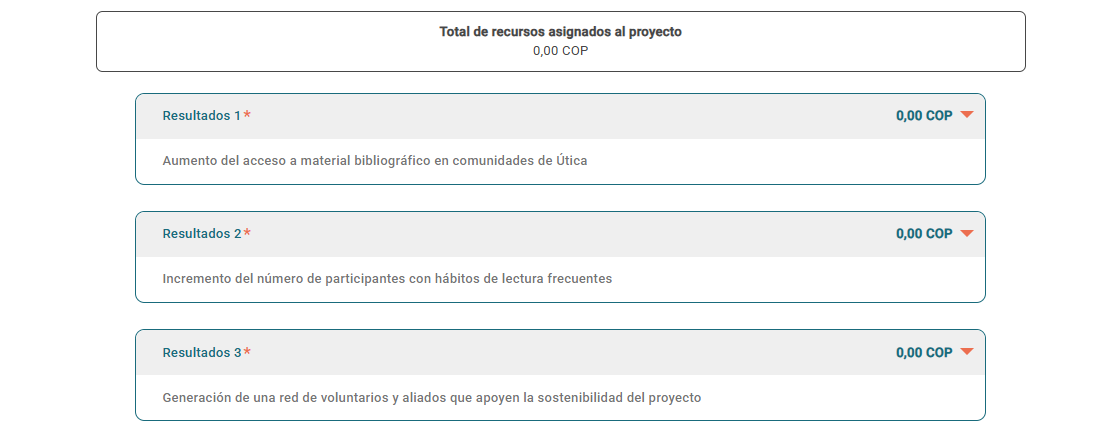
- Al hacer clic en cada sección, se desplegará una tabla con las actividades asociadas al elemento. La tabla incluye: Actividad, Fecha de inicio, Duración (Días), Fecha final (todos los datos provienen del Paso 2: Cronograma), Valor total (inicialmente $0) y un botón Asignar recursos.
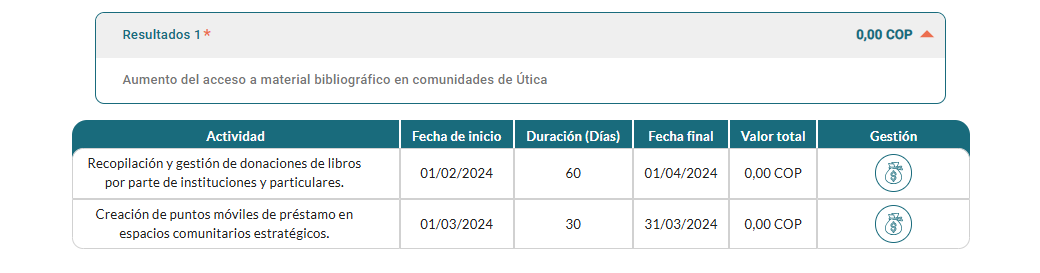
- Para asignar recursos a una actividad, haz clic en el botón Asignar recursos de la actividad deseada.

- Se abrirá una ventana emergente con la información del elemento de agrupación y la actividad.
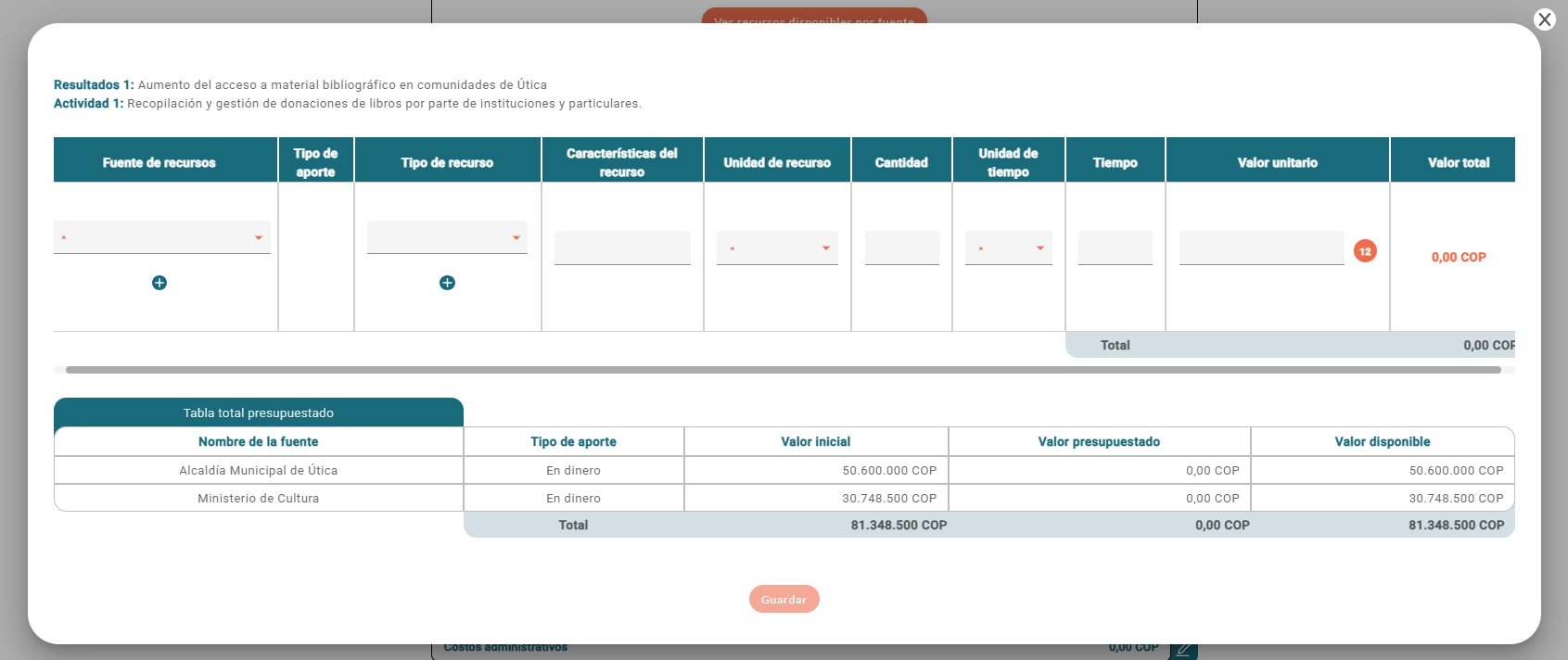
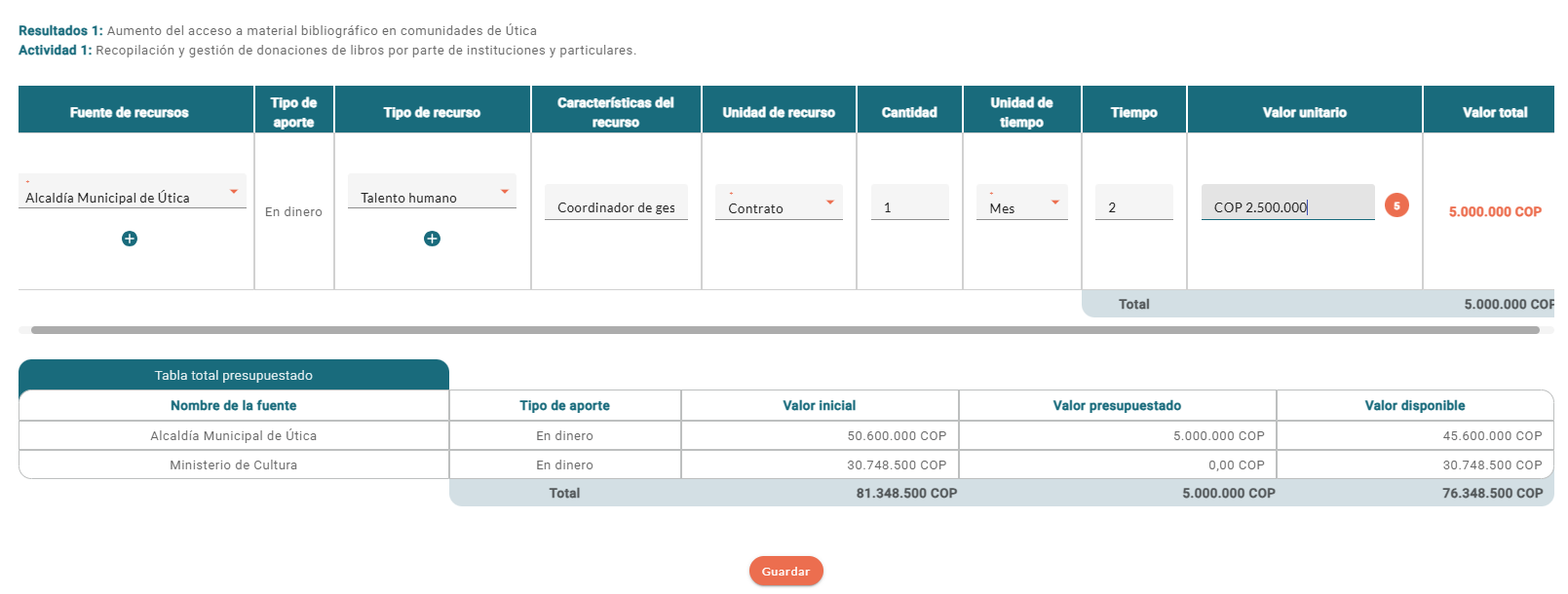
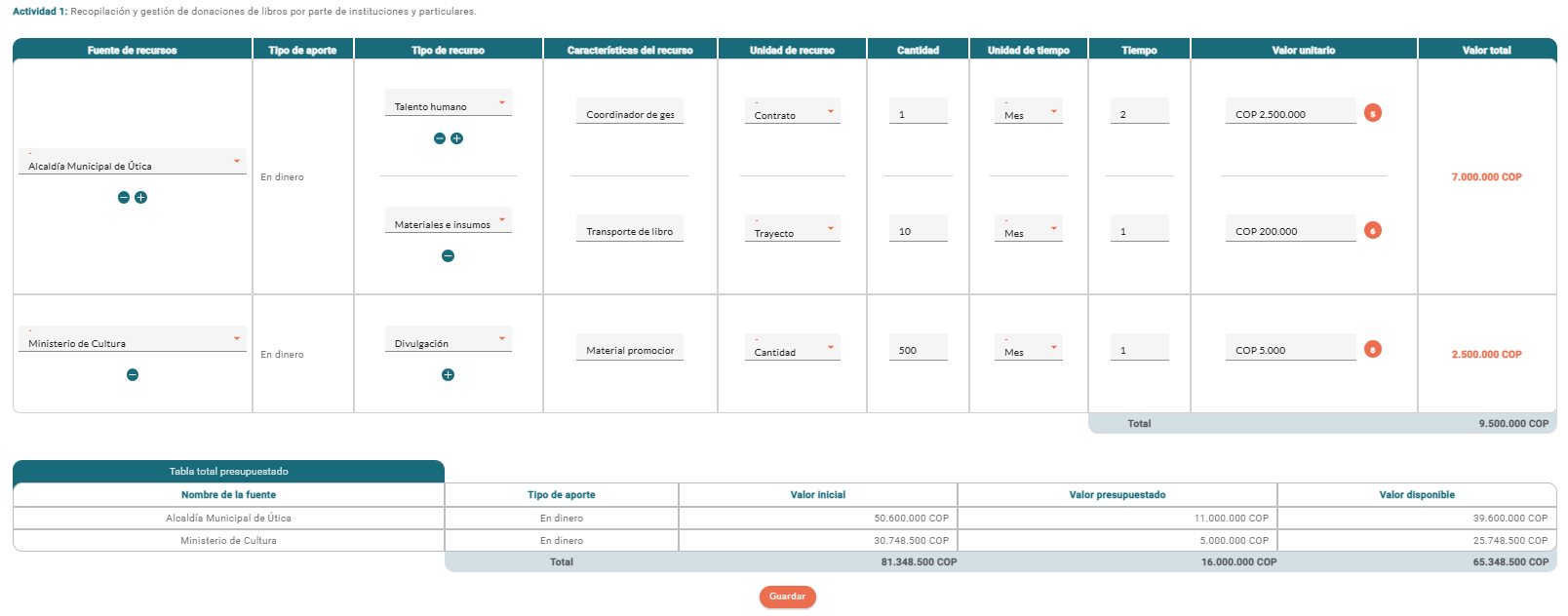
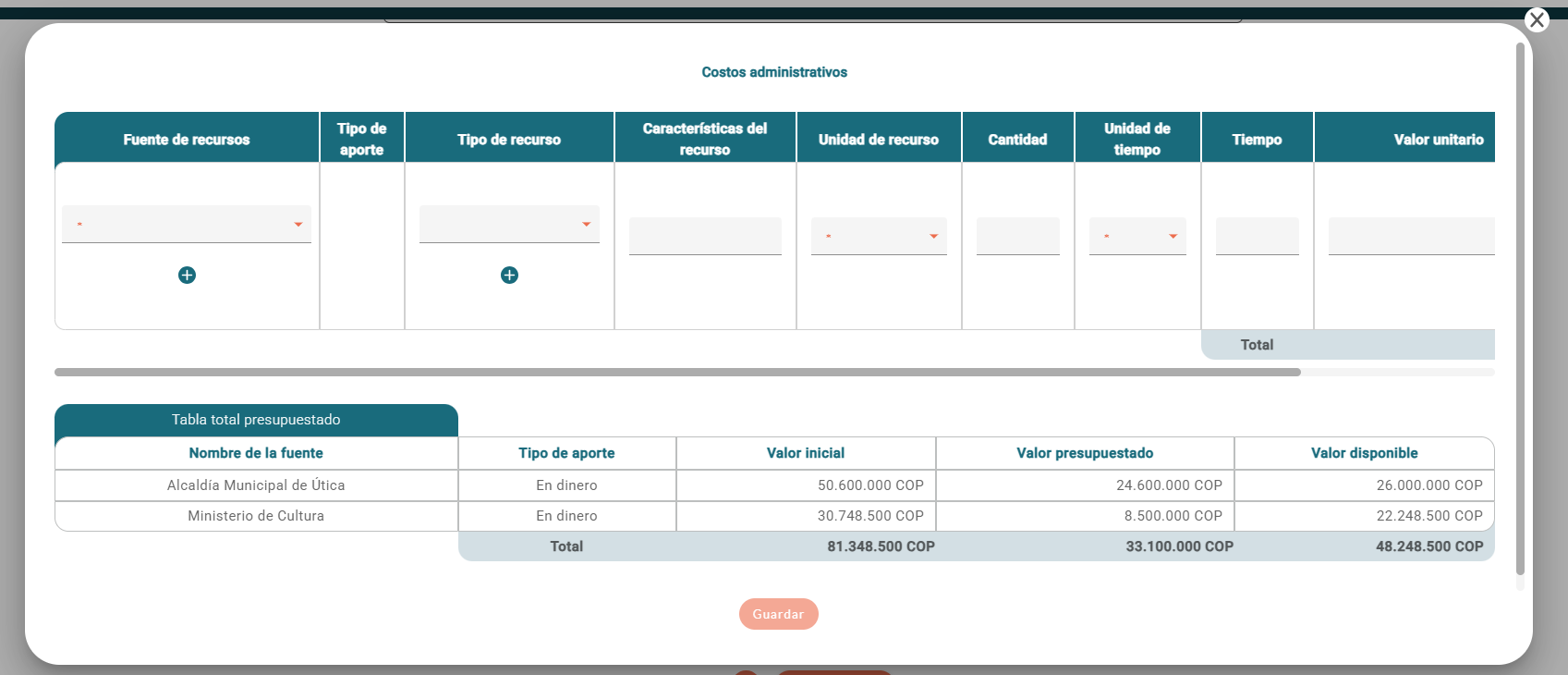
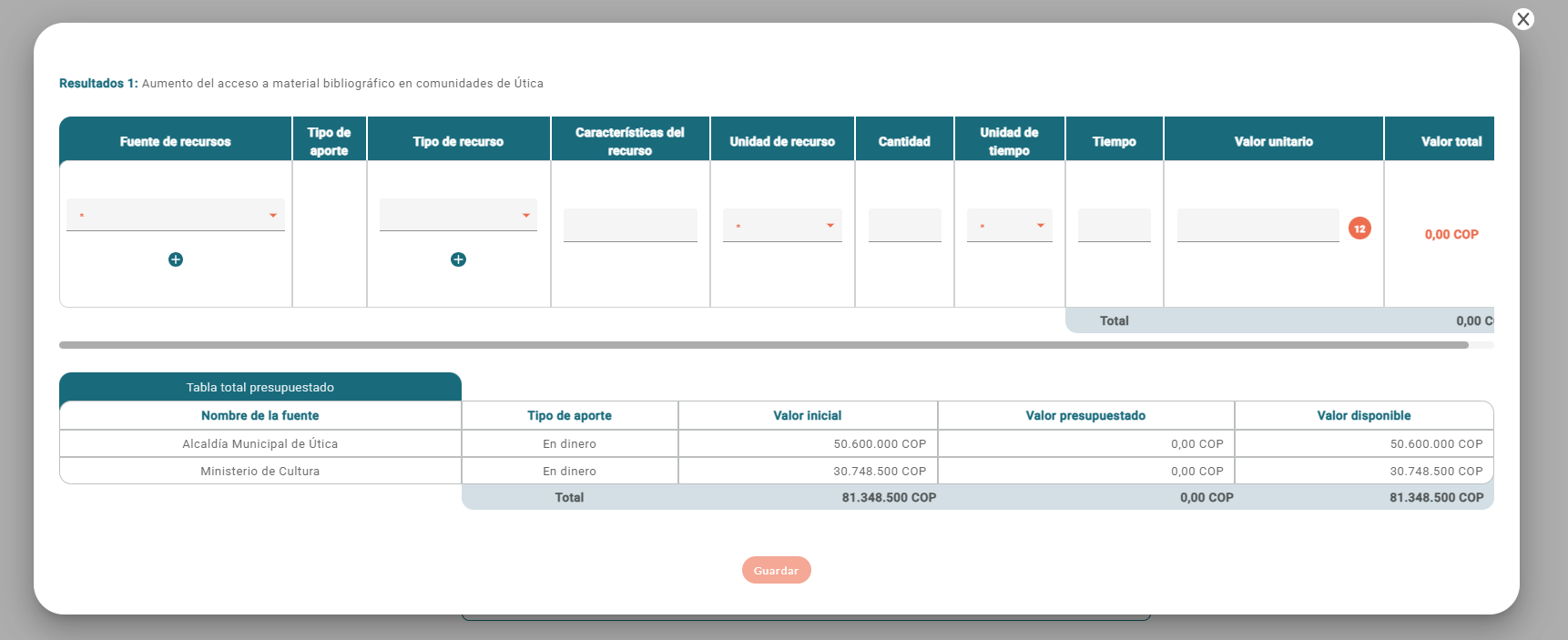
- Dentro de esta ventana, deberás diligenciar los recursos, asociando una Fuente de recursos y detallando los Tipo de recurso (con opción "Otro" y campo para especificar), Características del recurso, Unidad de recurso, Cantidad, Unidad de tiempo, Tiempo y Valor unitario. El valor total se calculará automáticamente (Cantidad * Valor unitario * Tiempo).
- Puedes adicionar otra fuente de recursos si la creaste previamente.
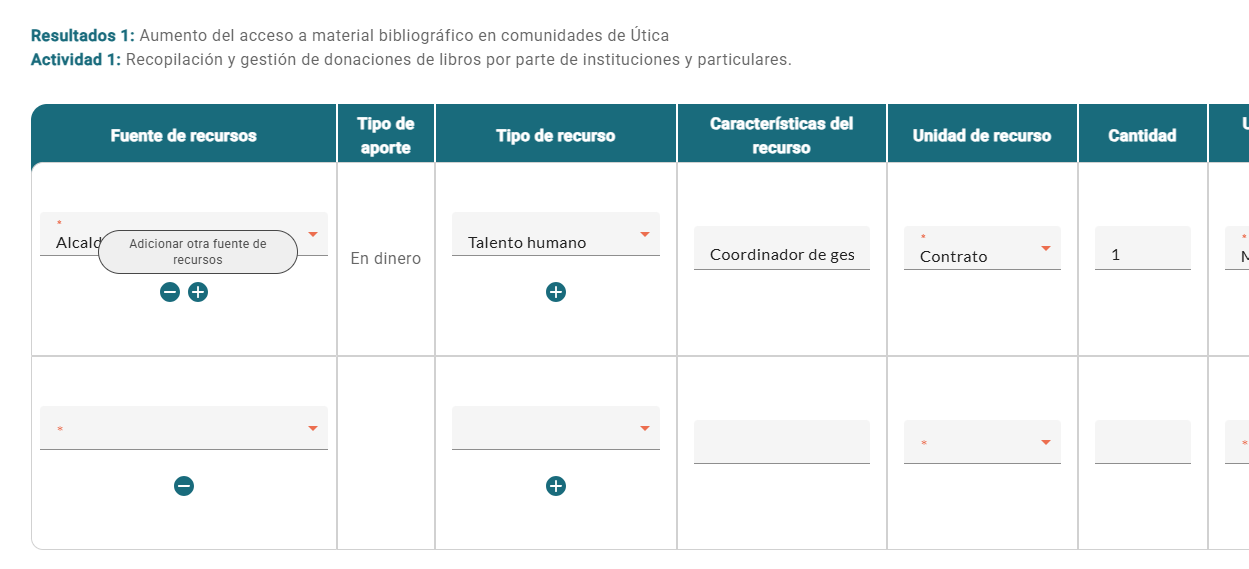
- Puedes adicionar otro tipo de recurso, dentro de la misma asignación.
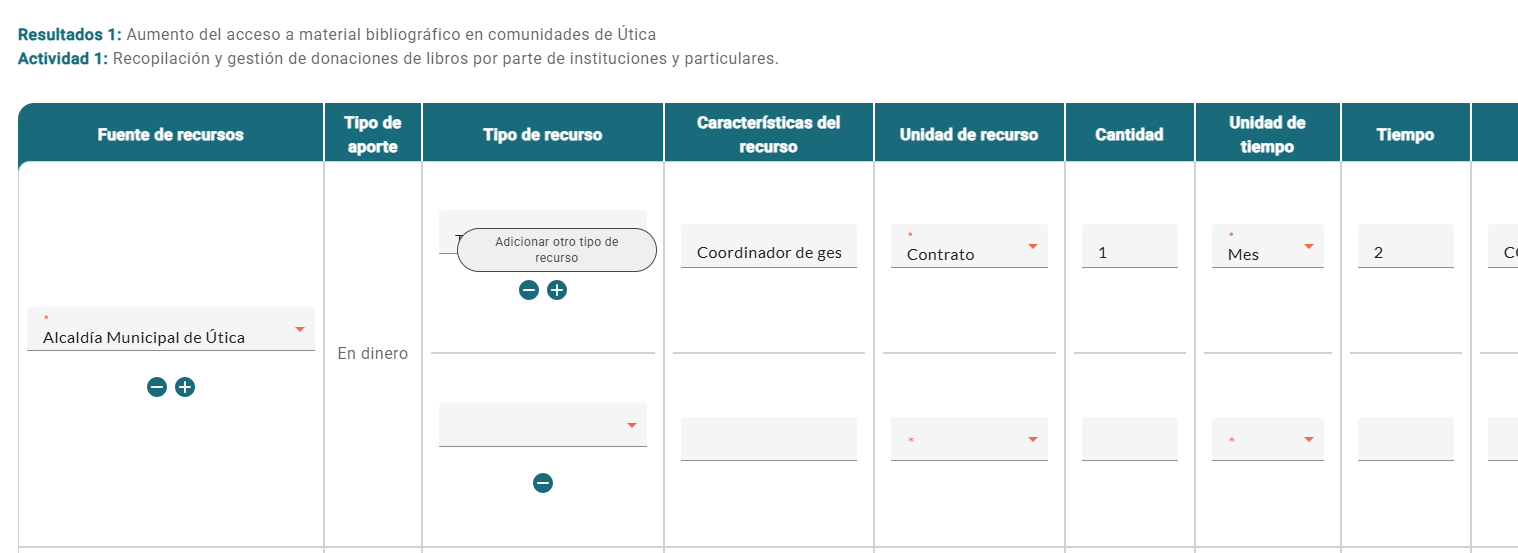
- Si hay más de una fuente, aparecerá la opción Eliminar fuente.

- Si hay más de un tipo de recurso, aparecerá la opción Eliminar tipo de recurso.
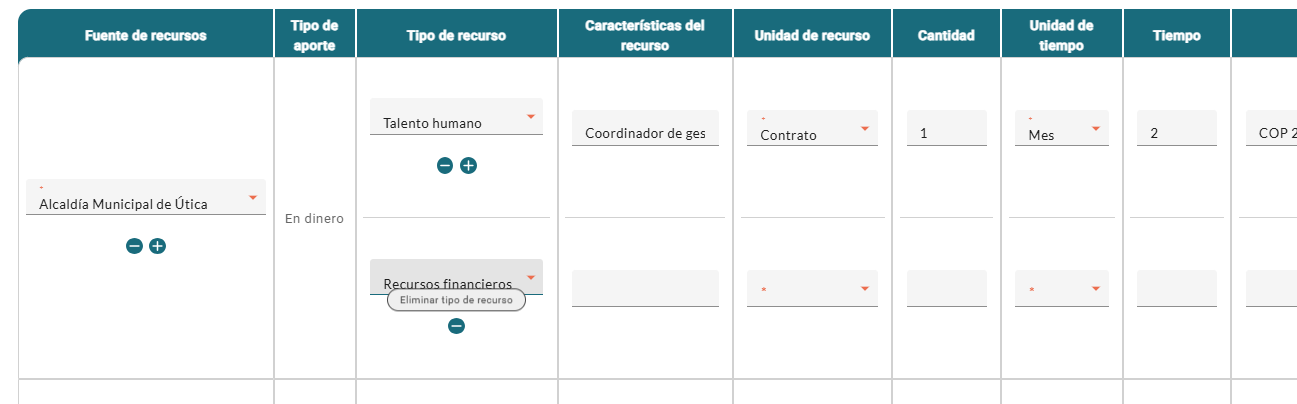
- Acompañados con un mensaje de confirmación para su eliminación.

- En la parte inferior encontrarás una tabla de resumen con el valor inicial, presupuestado y disponible de cada fuente.

- Si el valor asignado excede el disponible de la fuente, el sistema mostrará la advertencia: Lo sentimos, el valor que quieres asignar es superior al valor disponible de la fuente. Verifica el valor e inténtalo de nuevo.

- Al completar los campos obligatorios, el botón Guardar se habilitará.
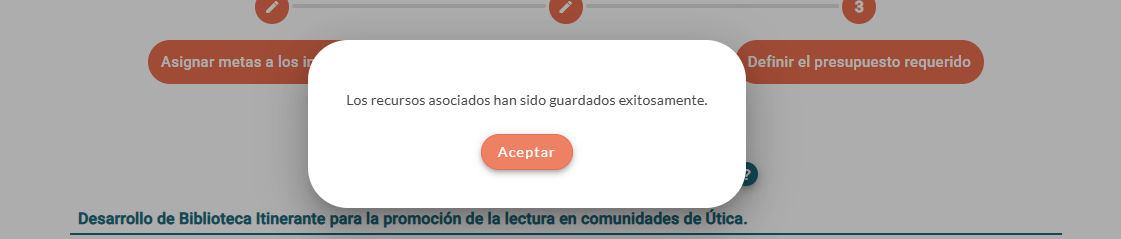
- Al hacer clic, se confirmará mediante el mensaje: Los recursos asociados han sido guardados exitosamente.
- Al cerrar la ventana se actualizará el Valor de recursos asignados al proyecto en la tabla de actividades principal.
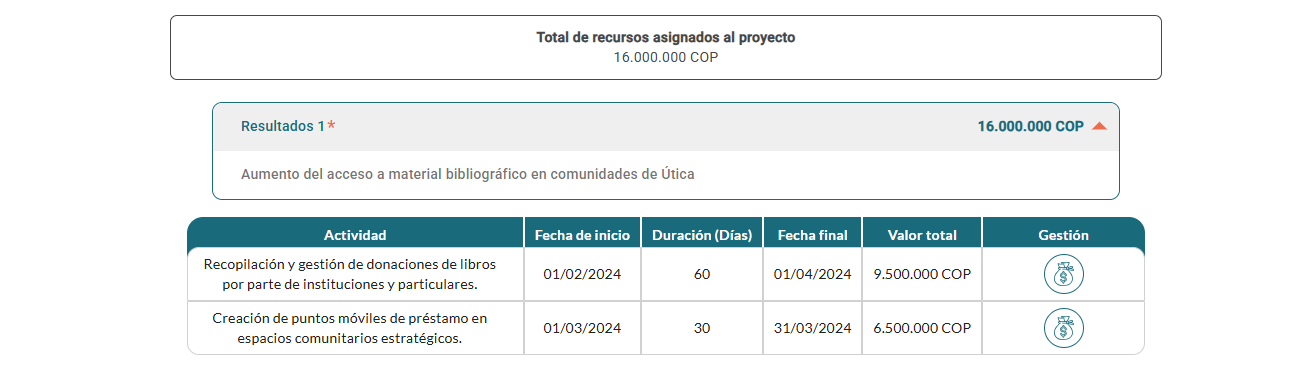
- Los totales de recursos disponibles del proyecto se descontarán en tiempo real.

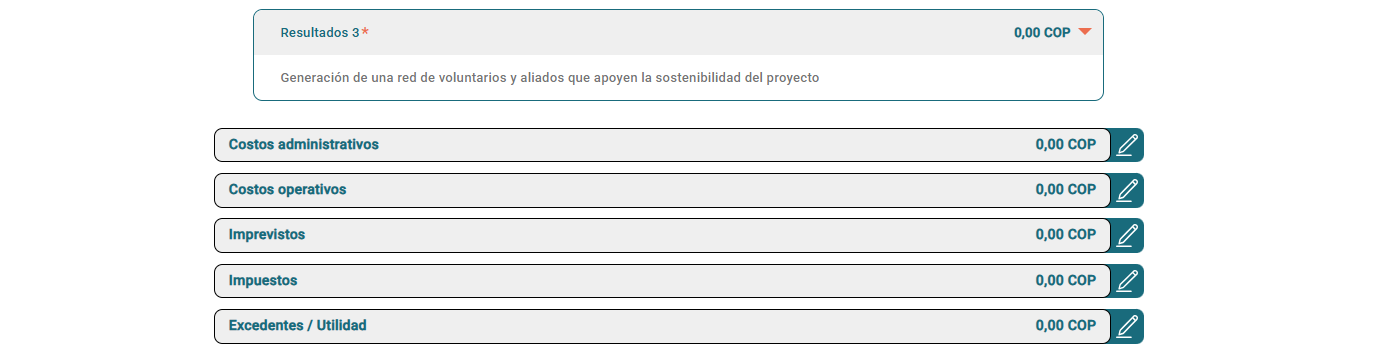
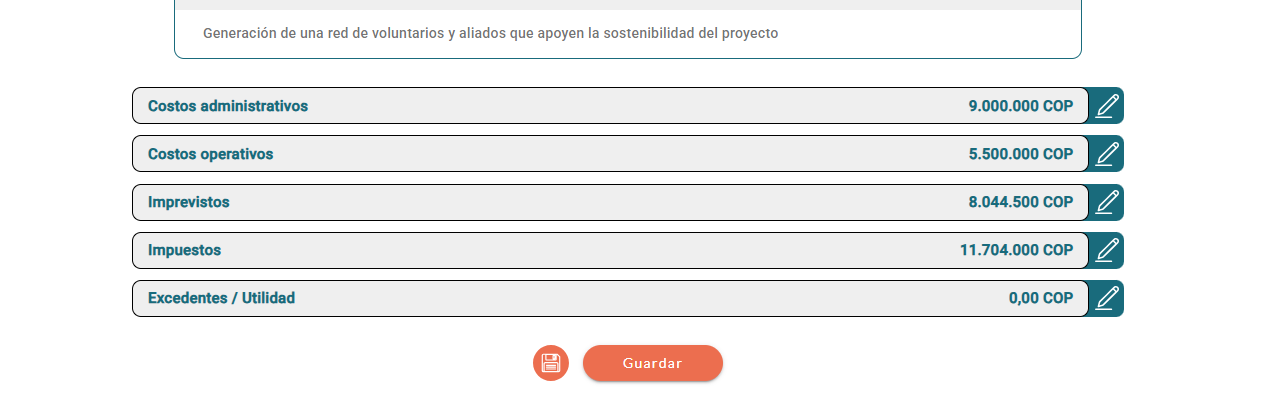
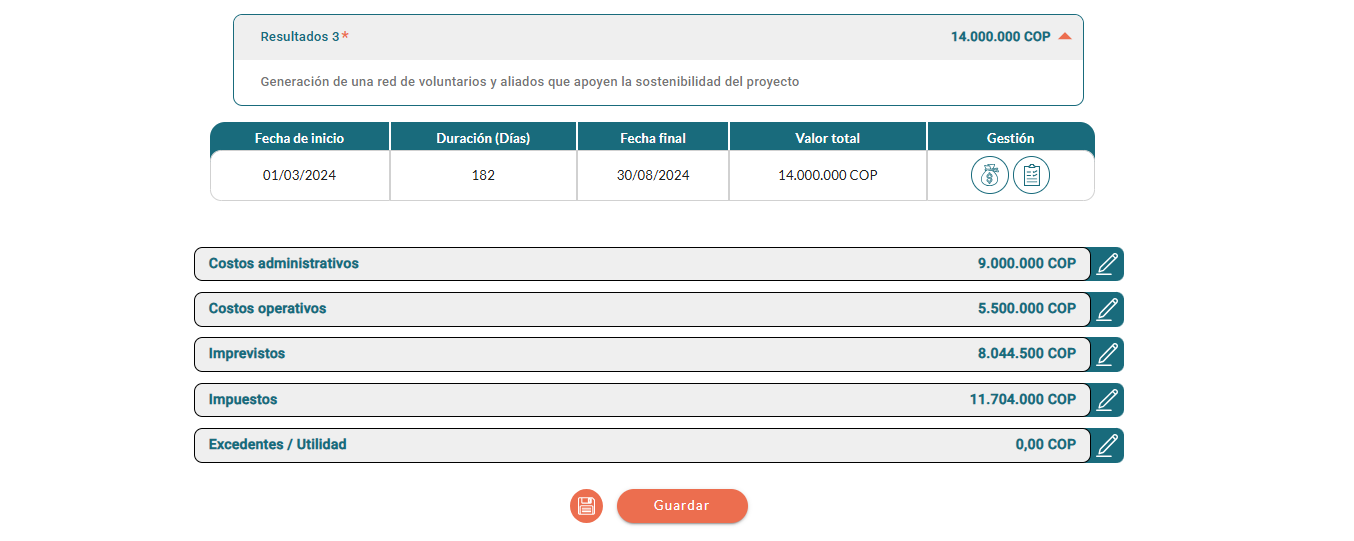
- Posteriormente a las secciones de actividades, encontrarás las secciones Costos Administrativos, Operativos, Imprevistos, Impuestos y Excedentes/Utilidad, cada una con la opción Crear / Editar.
- Los campos y el comportamiento para la asignación de recursos son idénticos a los descritos en el punto 5 para "Asignar recursos a una actividad".
- Una vez que se hayan diligenciado todos los campos obligatorios en los tres pasos principales de la planeación (Perfil, Cronograma, Presupuesto), se habilita el botón Guardar.
- Al dar clic, el sistema muestra el mensaje de confirmación La planeación de proyecto ha sido guardada exitosamente.

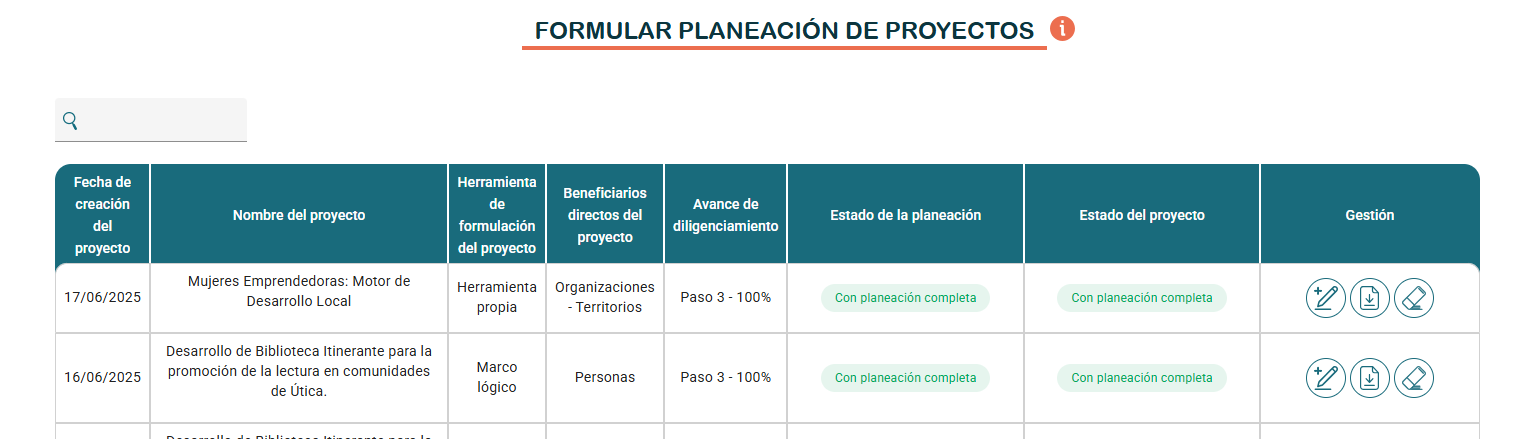
- Al cerrar el mensaje, el sistema te llevará directo a la pantalla de inicio de la funcionalidad, en donde el sistema habrá cambiado el estado de tu proyecto a Con planeación completa y podrás continuar el proceso de registro de la planeación del proyecto.
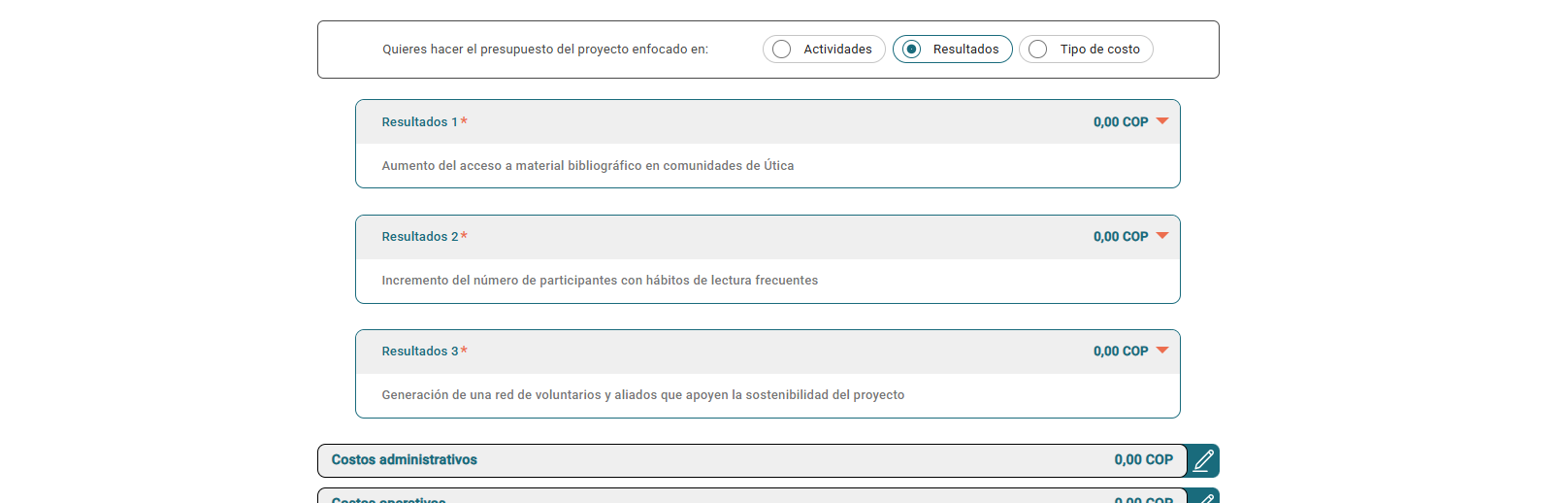
Presupuesto del proyecto enfocado en Resultados / Productos por resultados / Estrategias por resultado / Elemento de agrupación de actividades
- La interfaz es similar a la sección anterior, mostrando secciones por cada elemento de agrupación.
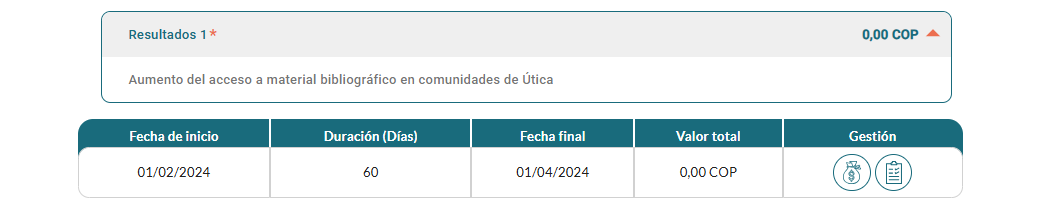
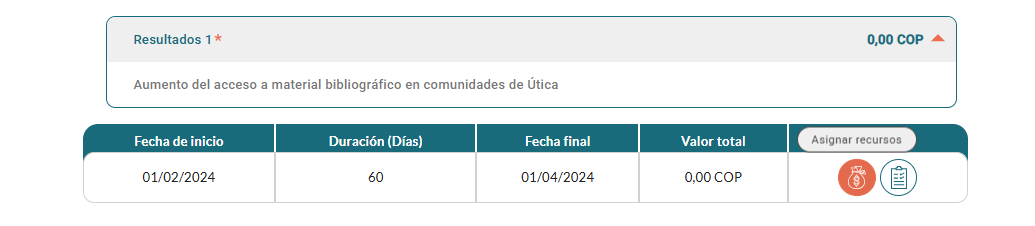
- Al hacer clic en cada sección, se mostrará una tabla con: Fecha de inicio, Duración (Días), Fecha final (del elemento de agrupación), Valor total y dos botones en la columna "Gestión": “Asignar recursos” y “Ver actividades asociadas”.
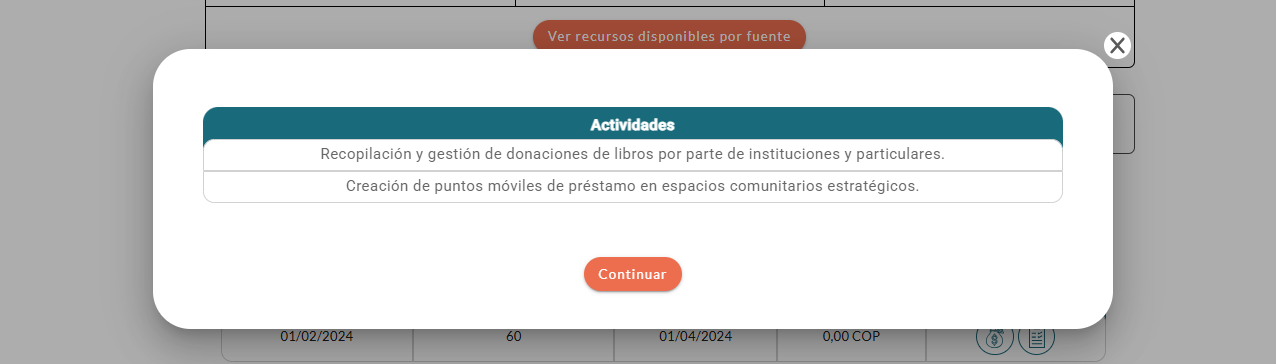
- Al hacer clic en la opción Ver actividades asociadas.
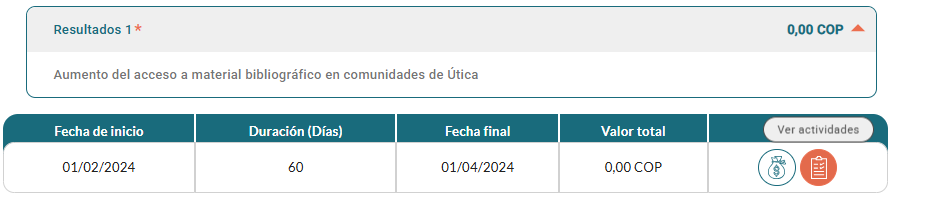
- El sistema abre una ventana emergente con el listado de actividades del elemento.
- Al hacer clic en la opción Asignar recursos.
- El sistema muestra el formulario de diligenciamiento del presupuesto en una ventana emergente, y su comportamiento de adición/eliminación de fuentes/tipos de recurso y validaciones, es idéntico al descrito a partir del punto 5 de I. Presupuesto del proyecto enfocado en actividades.
- Una vez que se hayan diligenciado todos los campos obligatorios en los tres pasos principales de la planeación (Perfil, Cronograma, Presupuesto), se habilita el botón Guardar.
- Al dar clic, el sistema muestra el mensaje de confirmación La planeación de proyecto ha sido guardada exitosamente.
Presupuesto del proyecto enfocado en el tipo de costo
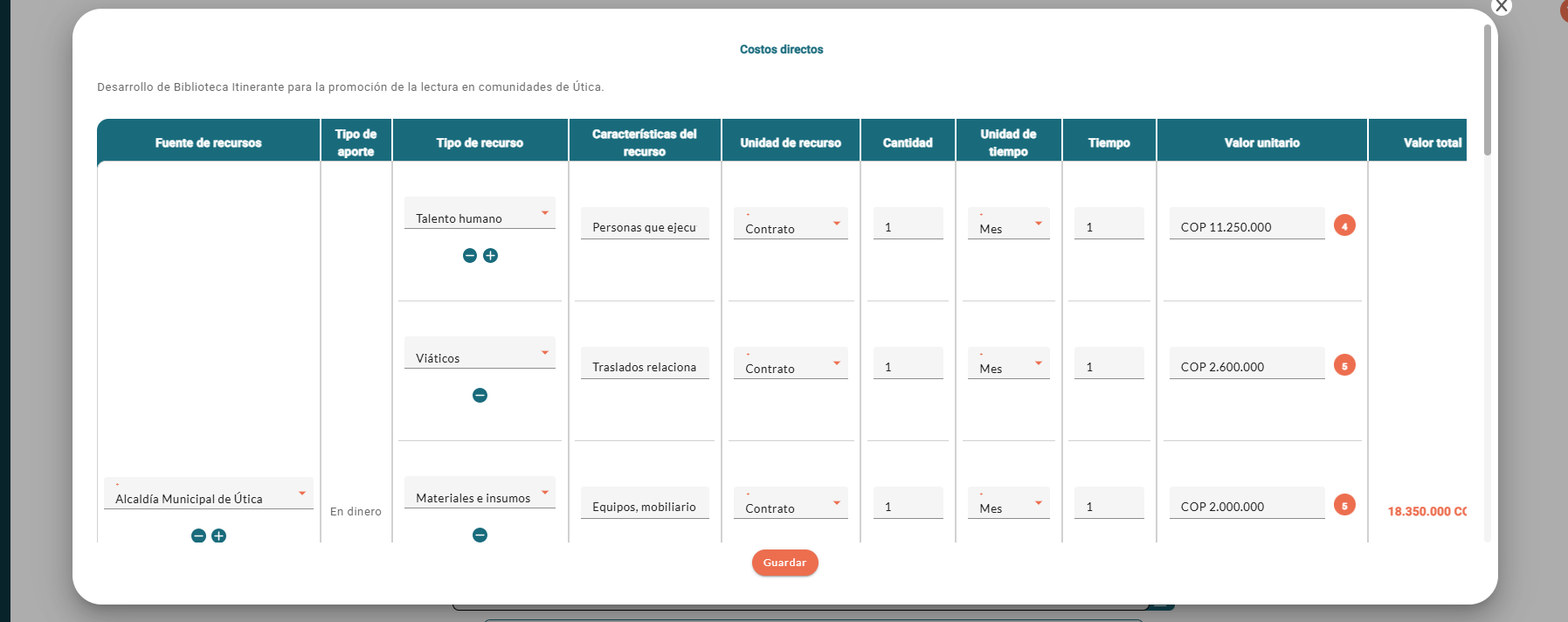
- Al seleccionar la opción de presupuesto enfocado en Tipo de costo, el sistema mostrará las secciones Costos directos y Costos indirectos. La sección Costos directos tiene la opción Crear / Editar.

- Al hacer clic, se abre una ventana emergente. El comportamiento de adición/eliminación de fuentes/tipos de recurso y validaciones, es idéntico al descrito a partir del punto 5 de I. Presupuesto del proyecto enfocado en actividades.
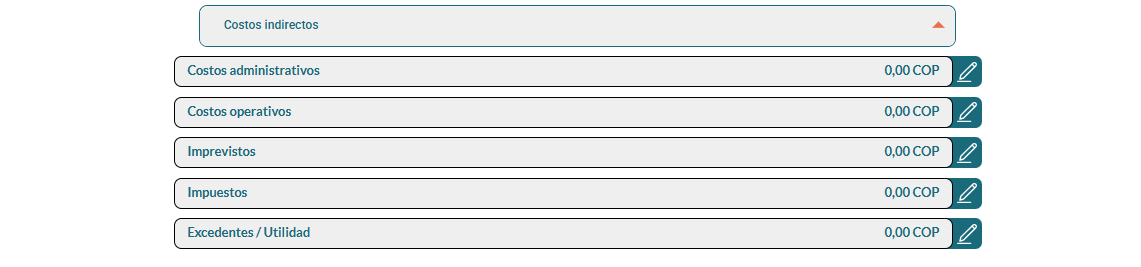
- Al hacer clic en Costos indirectos el sistema te muestra las secciones Costos Administrativos, Operativos, Imprevistos, Impuestos y Excedentes/Utilidad, cada una con la opción Crear / Editar.
- Una vez que se hayan diligenciado todos los campos obligatorios en los tres pasos principales de la planeación (Perfil, Cronograma, Presupuesto), se habilita el botón Guardar.
- Al dar clic, el sistema muestra el mensaje de confirmación La planeación de proyecto ha sido guardada exitosamente.
Cambio de énfasis del presupuesto
El sistema de Mi Gestor permite estructurar el presupuesto del proyecto bajo diferentes enfoques: por Actividades, por Elementos de Agrupación (Resultados / Productos por resultados / Estrategias por resultado / Elemento de agrupación de actividades) o por Tipo de Costos.
Una vez que hayas seleccionado uno de estos enfoques y hayas comenzado a registrar información en sus respectivos campos, si decides cambiar a un enfoque diferente, el sistema te presentará una advertencia importante: ¿Estás seguro(a) de cambiar la forma de asignar los recursos? Recuerda que al hacerlo, el sistema eliminará la información asociada registrada previamente.
Si seleccionas la opción No, la ventana emergente se cerrará y se mantendrá el enfoque de presupuesto actual con toda la información previamente registrada.
Si seleccionas Si, el sistema procederá a eliminar irreversiblemente toda la información de presupuesto que habías registrado bajo el enfoque anterior. Esta acción es necesaria porque la estructura de asignación de recursos y los datos asociados son incompatibles entre los diferentes enfoques.
Tras la eliminación, el sistema mostrará un mensaje de confirmación: “La información ha sido eliminada exitosamente”, junto al botón Aceptar. Al hacer clic en este, el mensaje se cerrará y podrás empezar a registrar el presupuesto bajo el nuevo enfoque seleccionado.

Una vez que hayas diligenciado todos los campos obligatorios en los tres pasos principales de la planeación (Perfil, Cronograma, Presupuesto) y guardes la información, el estado del proyecto cambiará a Con planeación completa y podrás empezar a programar las metas de los indicadores y los ingresos y gastos en las funcionalidades Programar metas de indicadores y Programar ingresos y gastos respectivamente.
En la pantalla de inicio de la funcionalidad, donde se creará un registro de la planeación de tu proyecto, se muestra una tabla con la siguiente información: fecha de creación del proyecto, su nombre, la herramienta de formulación, los beneficiarios directos del proyecto, el avance de diligenciamiento y el estado del proyecto. Al final de la tabla encontrarás cuatro opciones que te permiten editar, eliminar, descargar o duplicar la información asociada al perfil de tu proyecto.