Appearance
Programar gastos
La manera en que registrarás la programación de los gastos de tu proyecto en el sistema se adapta directamente a la metodología de asignación de recursos que fue definida durante la fase de formulación del presupuesto. Por lo tanto, es crucial identificar cómo se estructuró tu presupuesto inicialmente, ya que podrás programar tus gastos bajo una de estas tres modalidades: por cada una de las actividades específicas, por los elementos que agrupan dichas actividades, o por el tipo de costo al que pertenezcan. A continuación, encontrarás las instrucciones para cada caso.
Programar gastos por actividades
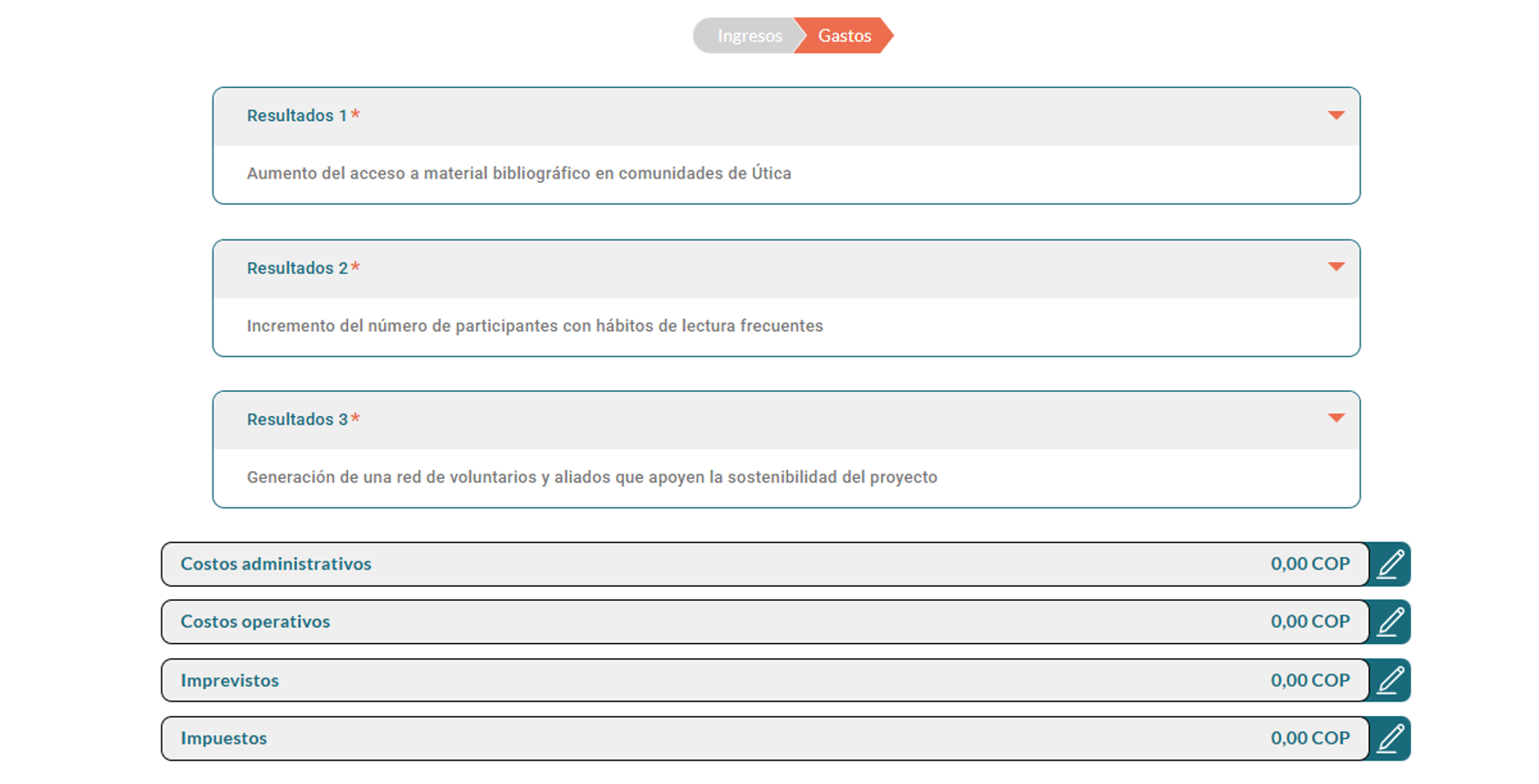
- La sección de Gastos del sistema organiza la información a través de acordeones. Se generará uno por cada elemento metodológico que agrupa actividades y otro por cada tipo de costo indirecto (administrativos, operativos, imprevistos e impuestos).
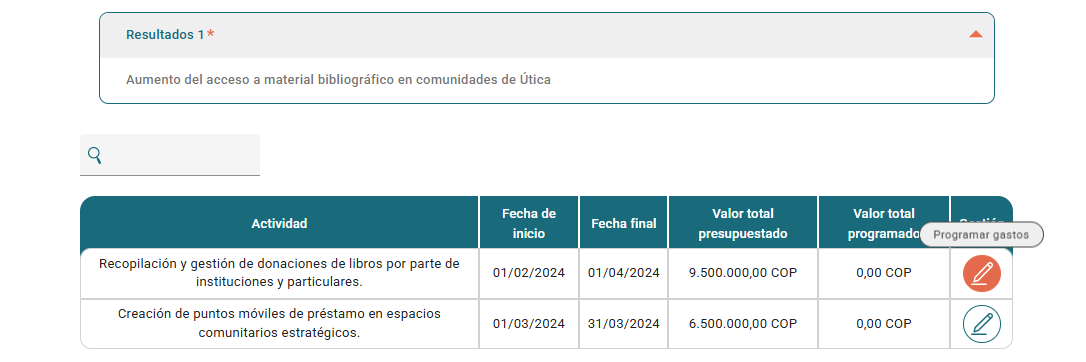
- Al abrir cada elemento el sistema te muestra sus actividades en una tabla con su Valor total presupuestado y el botón Programar gastos.
- Al dar clic, se abrirá una ventana emergente o sección donde verás el nombre de la actividad y su valor presupuestado total en la parte superior. Debajo, se mostrarán tarjetas individuales para cada recurso asociado a la actividad, incluyendo detalles como: Fuente de recursos, Tipo de aporte, Tipo de recurso, Características del recurso, Unidad de recurso, Cantidad, Unidad de tiempo, Tiempo, Valor unitario y Valor total.
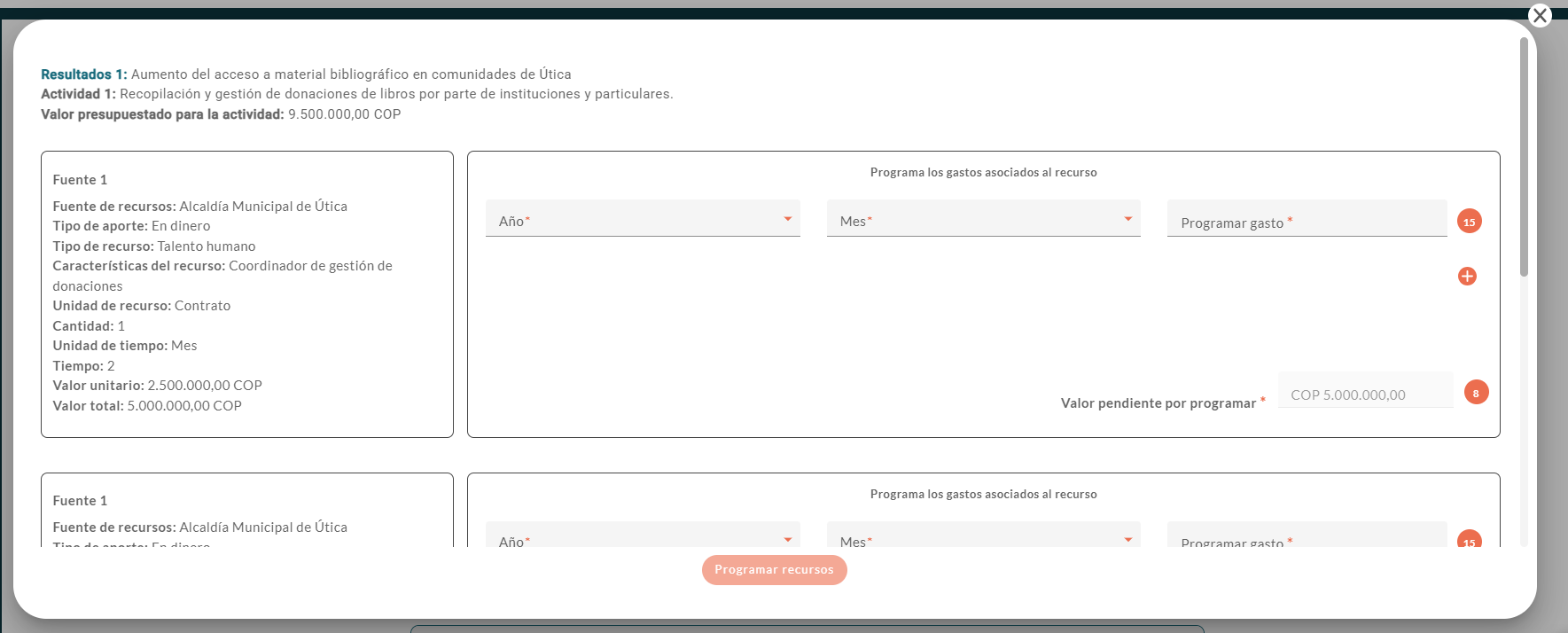
Dentro de la sección Programa los gastos asociados al recurso, deberás diligenciar los siguientes campos para cada recurso:
- Año: Selecciona el año en el que se efectuará el gasto. El sistema mostrará un rango de años desde el inicio de la primera actividad hasta 5 años posteriores a la última actividad del proyecto.
- Mes: Selecciona el mes en el que se efectuará el gasto.
- Programar gasto: Ingresa el valor numérico del gasto parcial para este recurso.
- Valor pendiente por programar: Este campo es calculado automáticamente por el sistema, restando la sumatoria de los gastos parciales ya registrados al valor total del recurso.
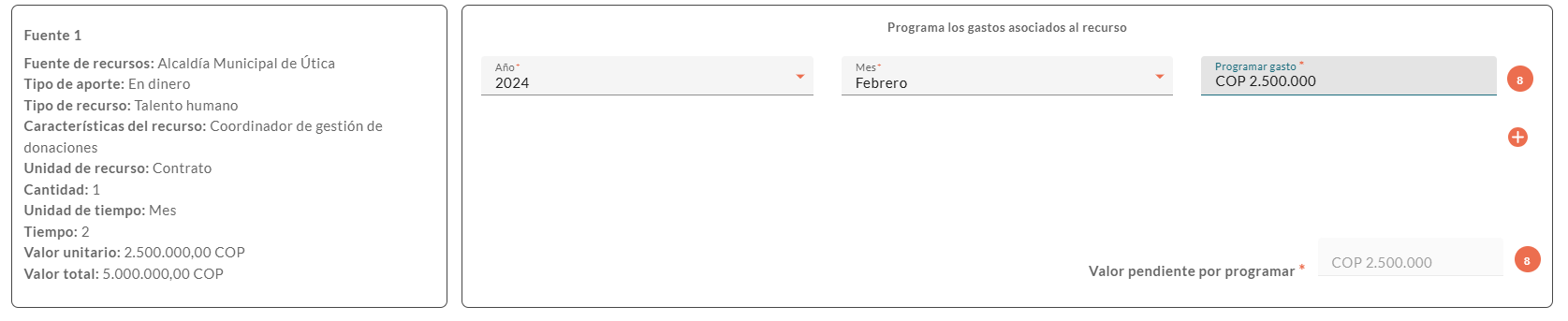
- Si necesitas registrar múltiples gastos para el mismo recurso, haz clic en el botón “Programar nuevo gasto” para añadir nuevos campos de Año, Mes y Programar gasto.

Importante: El sistema no permitirá seleccionar el mismo mes dentro de un mismo año.
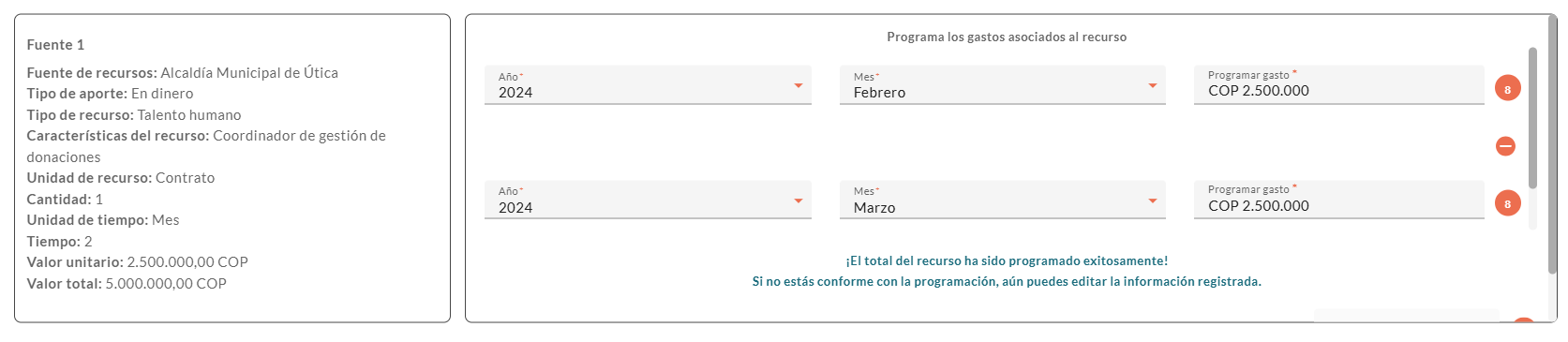
- Una vez que el Valor pendiente por programar sea cero, el sistema no permitirá adicionar más gastos para ese recurso y mostrará visualmente que el recurso ha sido programado exitosamente, acompañado del mensaje: ¡El total del recurso ha sido programada exitosamente! Si no estas conforme con la programación, aún puedes editar la información registrada.
- El sistema no permitirá que el valor de un gasto individual supere el valor total asignado al recurso. Si esto ocurre, se mostrará la advertencia: Lo sentimos, el valor del gasto programado no puede ser superior al valor total asignado al recurso, Inténtalo de nuevo.

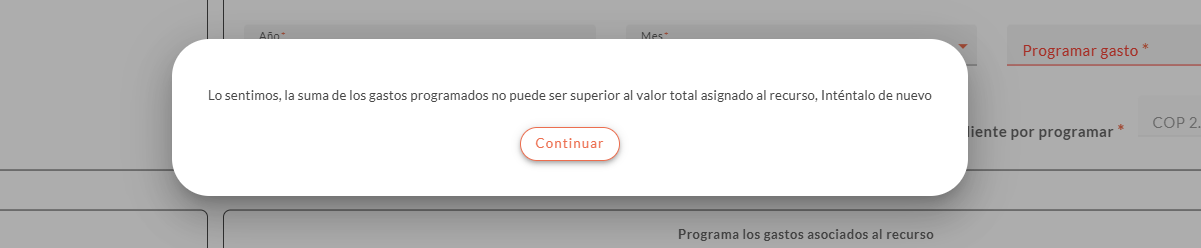
- La suma de todos los gastos programados para un recurso no puede exceder su valor total. Si intentas superar este monto, verás el mensaje: “Lo sentimos, la suma de los gastos programados no puede ser superior a al valor total asignado al recurso, Inténtalo de nuevo”.
- Para guardar los cambios de programación de gastos de la actividad, haz clic en el botón “Programar recursos”.

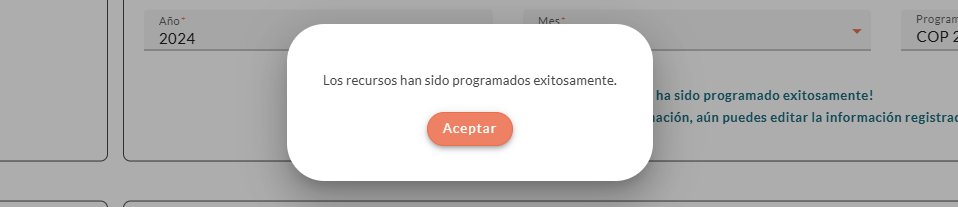
- El sistema mostrará la confirmación Los recursos han sido programados exitosamente.
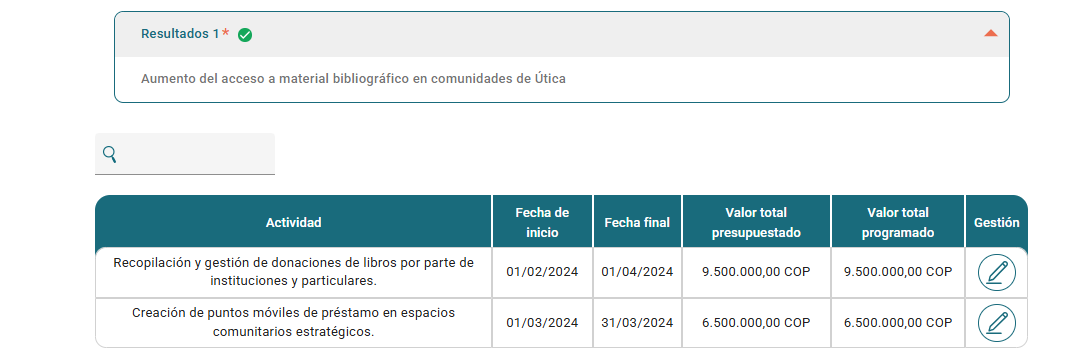
- El Valor total programado de la actividad se actualizará.

- Debes repetir el mismo proceso para todos los recursos de todas las actividades. El sistema indicará gráficamente cuando el Valor total programado para la actividad sea igual al Valor total presupuestado para la misma.