Appearance
Formular perfil del proyecto
Objetivo: Formular el perfil de los proyectos de interés estratégico para las organizaciones, usando las metodologías y formularios que el administrador parametrizó previamente en el módulo Gestión de metodologías y formularios. Aquí podrás seleccionar la herramienta de formulación del proyecto, identificar a los participantes, asignar un nombre o título al proyecto y proporcionar una descripción general y detallada de los aspectos fundamentales de los proyectos de tu organización.
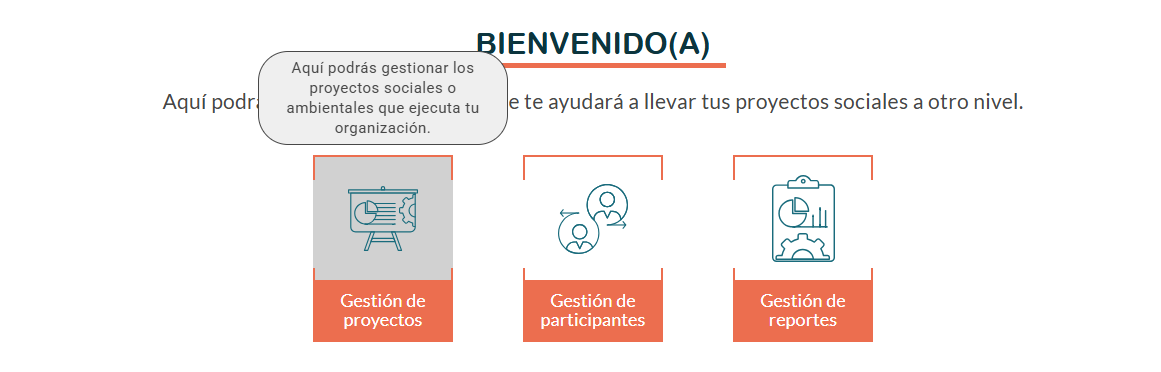
- Accede al módulo Gestión de proyectos desde el menú principal.
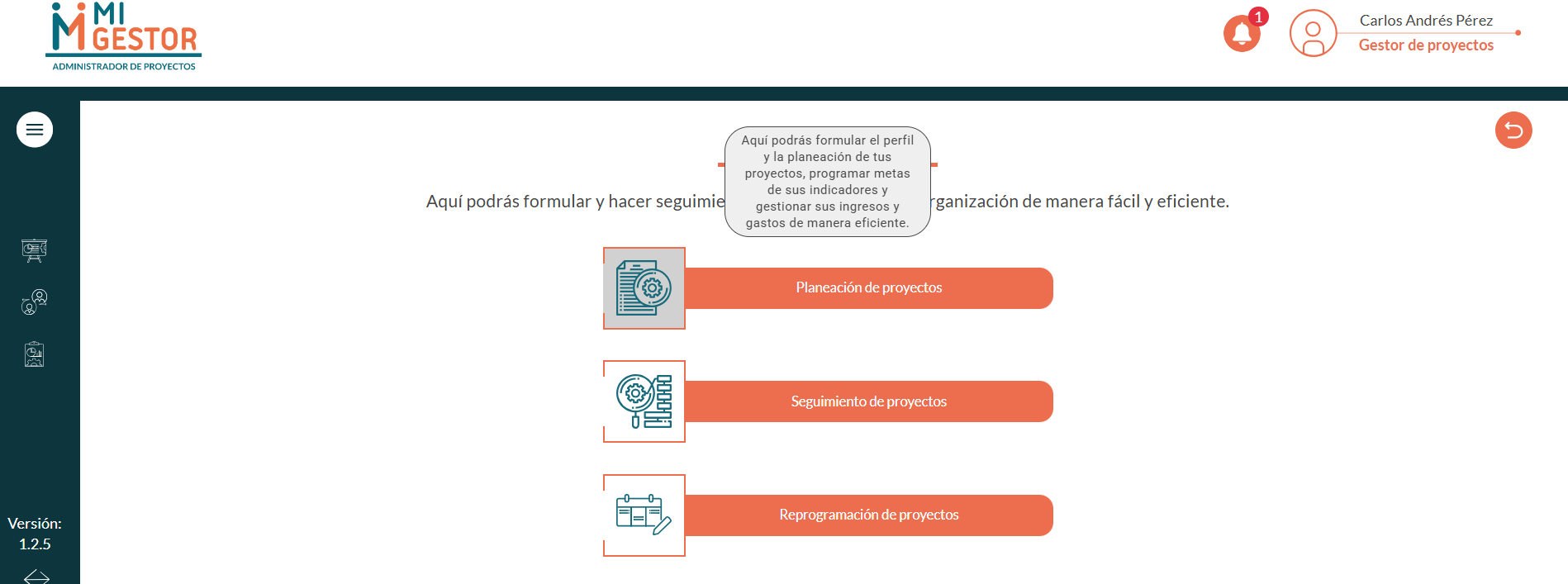
- Haz clic en el submódulo Planeación de proyectos.
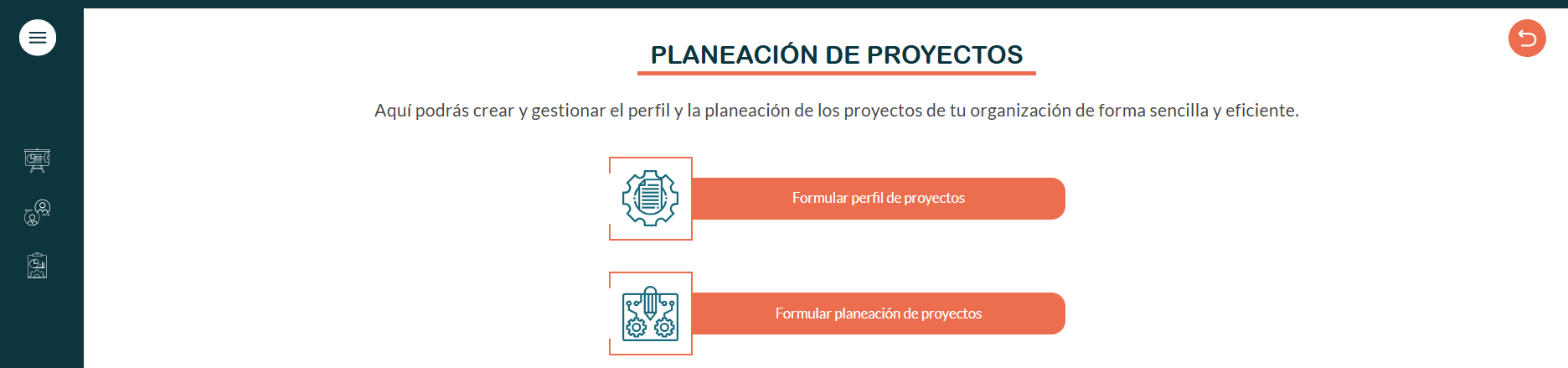
- Haz clic en la funcionalidad Formular perfil de proyectos
- Haz clic en el botón Crear perfil del proyecto.

- El sistema desplegará el formulario parametrizado por el administrador, que incluye los siguientes pasos:

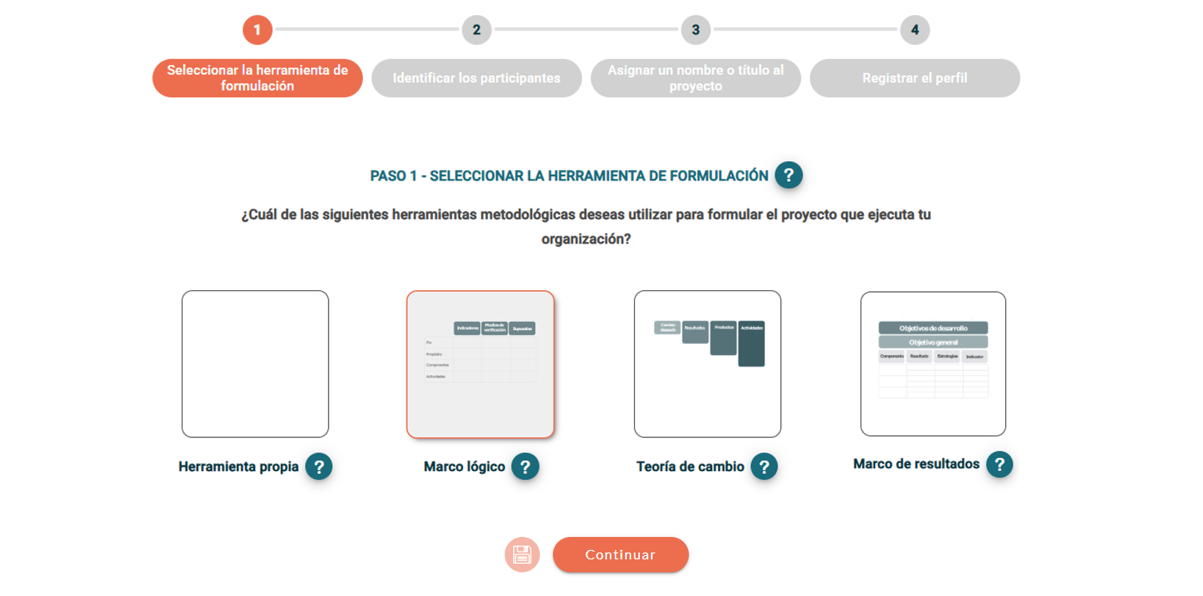
Paso 1 - Seleccionar la herramienta de formulación
Puedes seleccionar entre las opciones Herramienta propia, Marco lógico, Teoría de cambio y Marco de resultados y posteriormente clic en el botón Continuar.
Paso 2 - Identificar los participantes
- Identifica cuál es el tipo de participante o beneficiario directo del proyecto que ejecuta tu organización. Selecciona todos los tipos que sean necesarios.
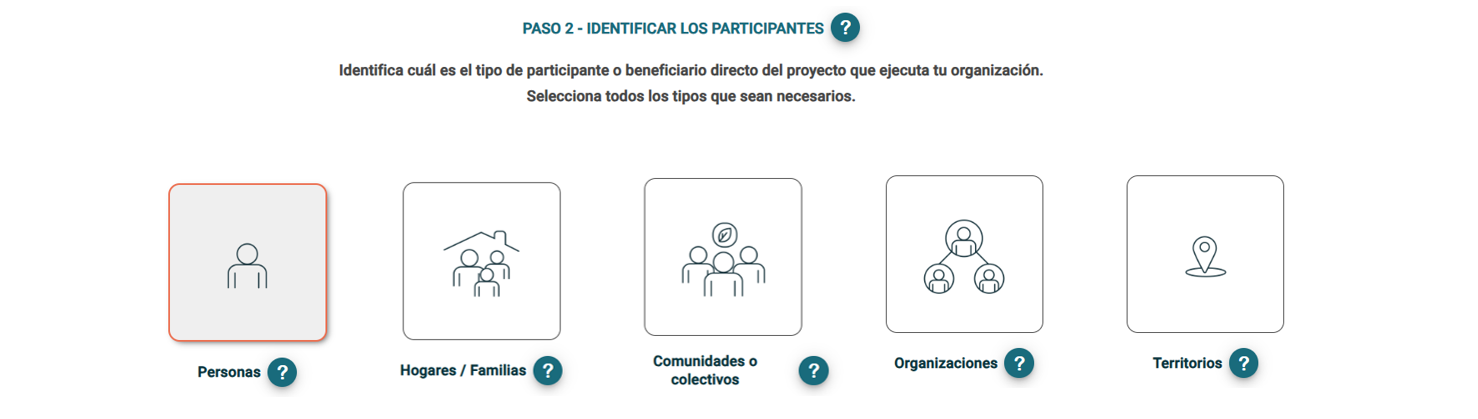
- Indica al sistema si en el desarrollo del proyecto se realizará seguimiento a los participantes y si se reportará en el sistema. Si seleccionas la opción NO, presiona el botón Continuar.

- Si seleccionas la opción Si, debes especificar el o los tipos de participantes del proyecto a los cuales se les realizará seguimiento y posteriormente clic en el botón Continuar.

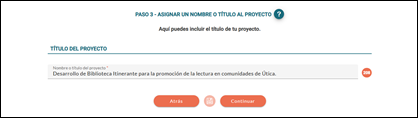
Paso 3 - Asignar un nombre o título al proyecto
Recuerda que un buen título define una acción (diseño, desarrollo, capacitación, etc.), un objeto o una población con quien se hace la acción, un complemento (lo que vende del proyecto) y un lugar de ejecución (cobertura geográfica). Posteriormente haz clic en el botón Continuar.
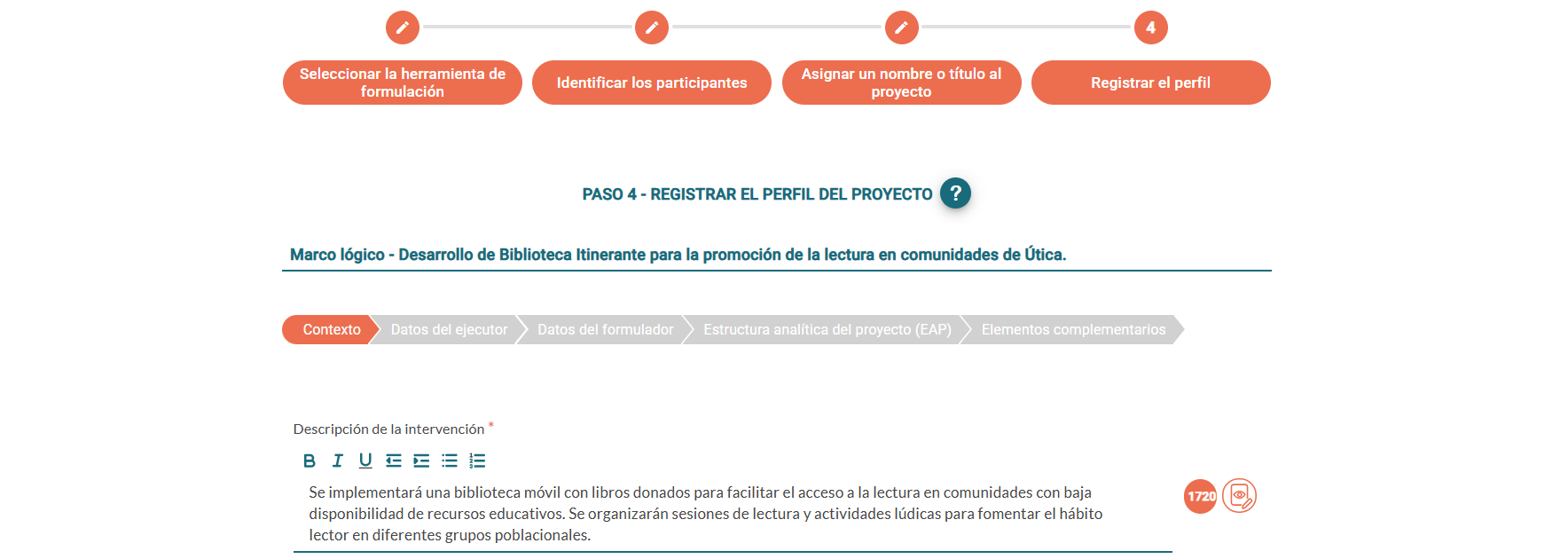
Paso 4 - Registrar el perfil del proyecto
- El sistema te muestra el nombre asignado al proyecto en el paso 3 y un formulario dividido en secciones asociadas a la herramienta metodológica seleccionada.
Si en el paso 1 seleccionaste:
- Marco lógico, el sistema te muestra en este paso una sección con el título Estructura Analítica del proyecto (EAP), que contiene los campos: Fin, Propósito u objetivo general, Resultados y Actividades por resultado.
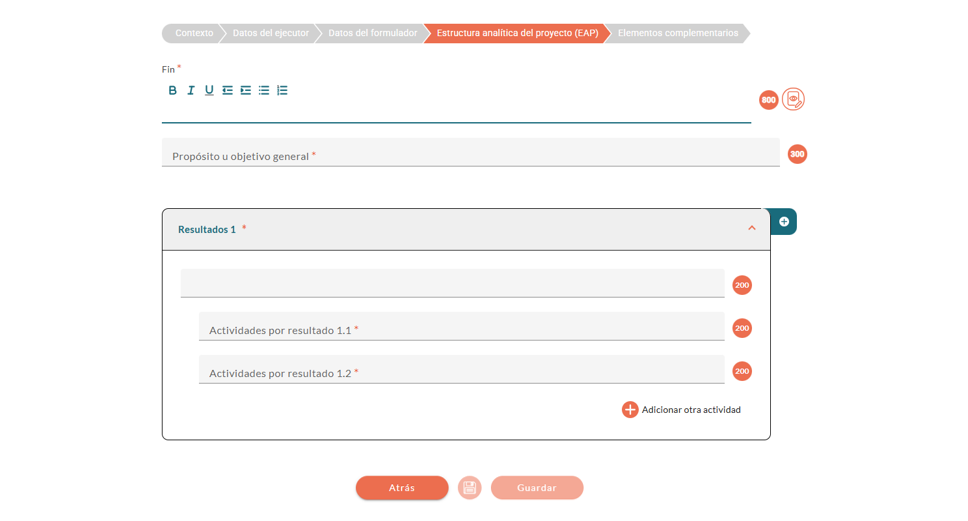
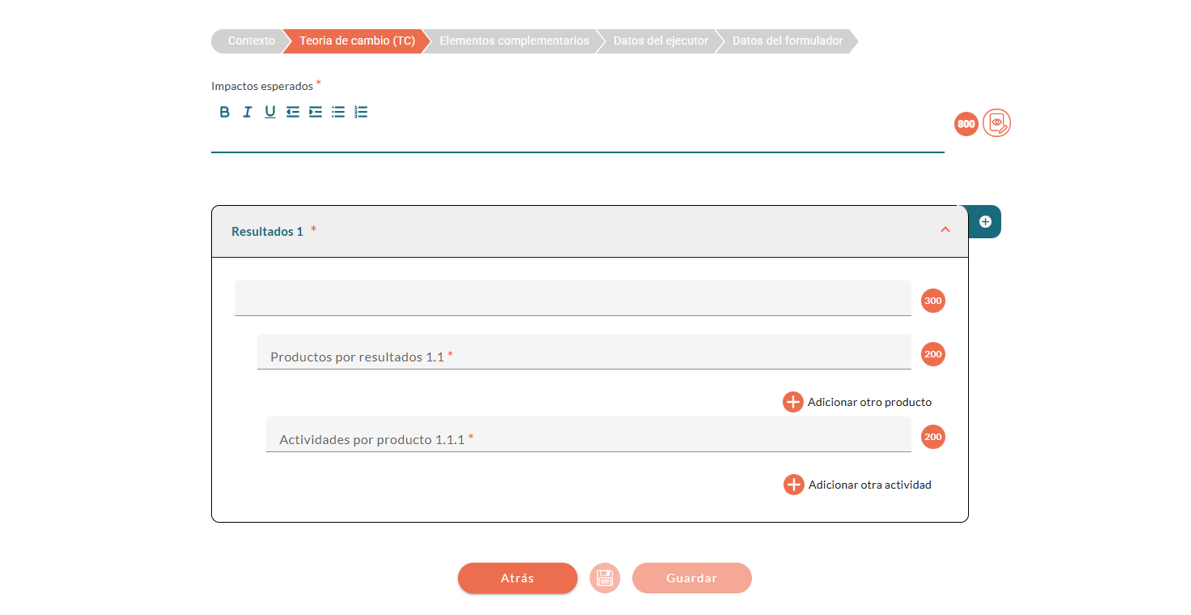
- Teoría de cambio, el sistema te muestra en este paso una sección con el título Teoría de cambio (TC), que contiene los campos: Impactos esperados, Resultados, Productos por resultados y Actividades por producto.
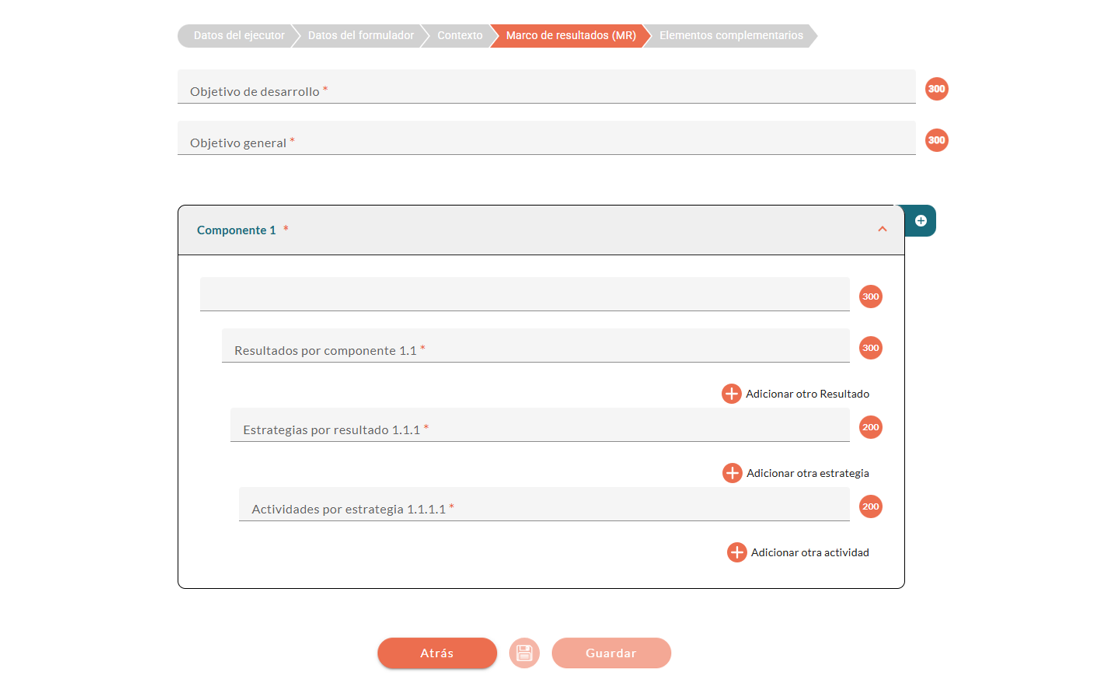
- Marco de resultados, el sistema te muestra en este paso una sección con el título Marco de resultados (MR), que contiene los campos: Objetivo de desarrollo, Objetivo general, Componente, Resultados por componente, Estrategias por resultados y Actividades por estrategia.
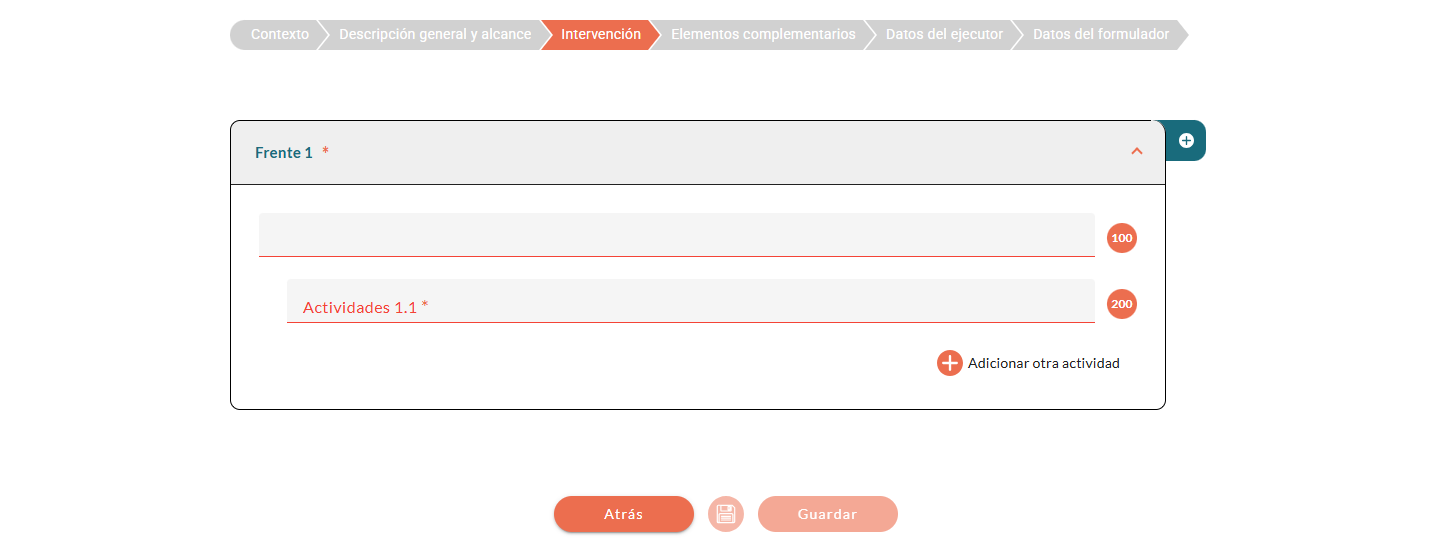
- Herramienta propia, el sistema te muestra en este paso una sección con el título Intervención, que contiene los campos: Elemento que agrupa actividades (con nombre personalizado por la organización) y Actividades.
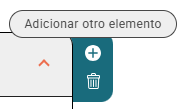
Tienes la posibilidad de adicionar o eliminar elementos y actividades según lo requiera tu proyecto, sin importar la metodología utilizada.
 |  |  |  |
- Recuerda que puedes diligenciar el formulario en el orden que desees, navegando entre las secciones del formulario haciendo clic directamente sobre el nombre de cada sección.
Excepción: La sección "Elementos complementarios" se habilitará para su diligenciamiento únicamente cuando se hayan completado las siguientes secciones, dependiendo de la metodología seleccionada:
- Estructura Analítica del Proyecto (Marco lógico)
- Teoría de Cambio (TC) (Teoría de cambio)
- Marco de Resultados (Marco de resultados)
- Intervención (Herramienta propia)
- A medida que completes todos los campos obligatorios de una sección, aparecerá un ícono de verificación (check) de color verde junto al nombre de la sección, indicando que ha sido completada.
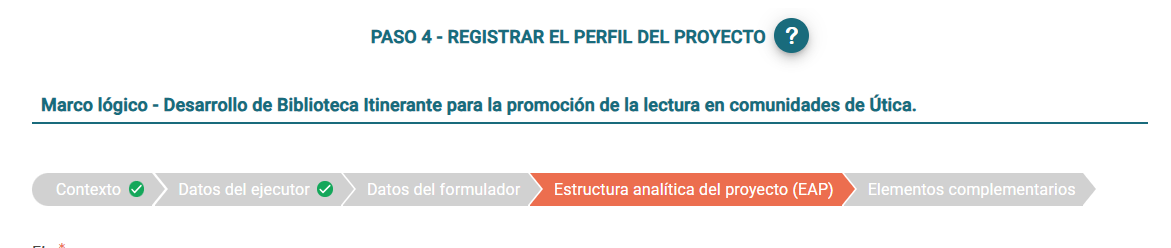
- En la parte inferior de la pantalla, encontrarás un botón con el ícono de Guardar. Este botón te permite realizar guardados parciales de la información diligenciada hasta el momento en caso de que necesites continuar en otro momento o evitar la pérdida de datos.

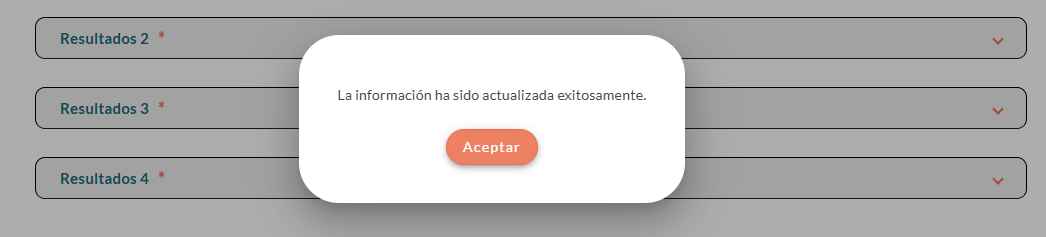
- Al hacer clic, el sistema te mostrará el mensaje de confirmación “La información ha sido actualizada exitosamente”.
- Posteriormente, el sistema te llevará directo a la pantalla de inicio de la funcionalidad, en donde se creará un registro del perfil de tu proyecto en una tabla con la siguiente información: fecha de creación del proyecto, su nombre, la herramienta de formulación, los beneficiarios directos del proyecto, el avance de diligenciamiento y el estado del proyecto. Al final de la tabla encontrarás cuatro opciones que te permiten editar, eliminar, descargar o duplicar la información asociada al perfil de tu proyecto.